App Estudante UFVJM
O App Estudante UFVJM é um aplicativo mobile desenvolvido para apresentar e armazenar todas as informações sobre os estudantes e otimizar a gestão das solicitações e do recebimento de refeições oferecidas pelos RU-UFVJM. Com funcionalidades intuitivas, o aplicativo apresenta as informações sobre os estudantes e facilita o acesso às solicitações do Benefícios, proporcionando mais praticidade e eficiência no aproveitamento do recurso.
Estes Documentos são referentes ao app mobile Estudante UFVJM, desenvolvidos pela Superintendência de Tecnologia da Informação (STI) da UFVJM.
- Apresentação
- Realizar Login
- Tela Inicial e Funcionalidades
- Apresentação da Carteira Estudantil
- Solicitar Refeição
- Apresentação de Ticket
- Políticas de privacidade
Apresentação
O App Estudante UFVJM é um aplicativo mobile desenvolvido para apresentar e armazenar informações dos estudantes e otimizar a gestão das solicitações e do recebimento de refeições oferecidas pelo restaurante universitário (RU) da UFVJM, proporcionando mais praticidade e eficiência no aproveitamento do recurso.
Atualmente, o aplicativo ainda em fase embrionária, oferece funcionalidades como: login, acesso às refeições do RU para os estudantes beneficiários, e carteira estudantil, que exibe informações relevantes do estudante incluindo nome, foto, número de matrícula e curso escolhido.
Cada uma dessas funcionalidades será detalhada nos próximos capítulos. O capítulo sobre a realização do login está disponível no link a seguir: Clique aqui para acessar o tutorial.
Realizar Login
O login é o processo de identificação de um usuário em um sistema, geralmente por meio de um nome de usuário (No caso do Estudante UFVJM, a forma de acesso é o email institucional) e uma senha. Ele é essencial para garantir que apenas pessoas autorizadas tenham acesso a determinadas informações ou funcionalidades.
Sua importância está no controle de acesso, impedindo que usuários não autorizados entrem no sistema e garantindo a segurança dos dados. Além disso, o login permite personalizar a experiência do usuário, exibindo suas informações e preferências de forma segura.
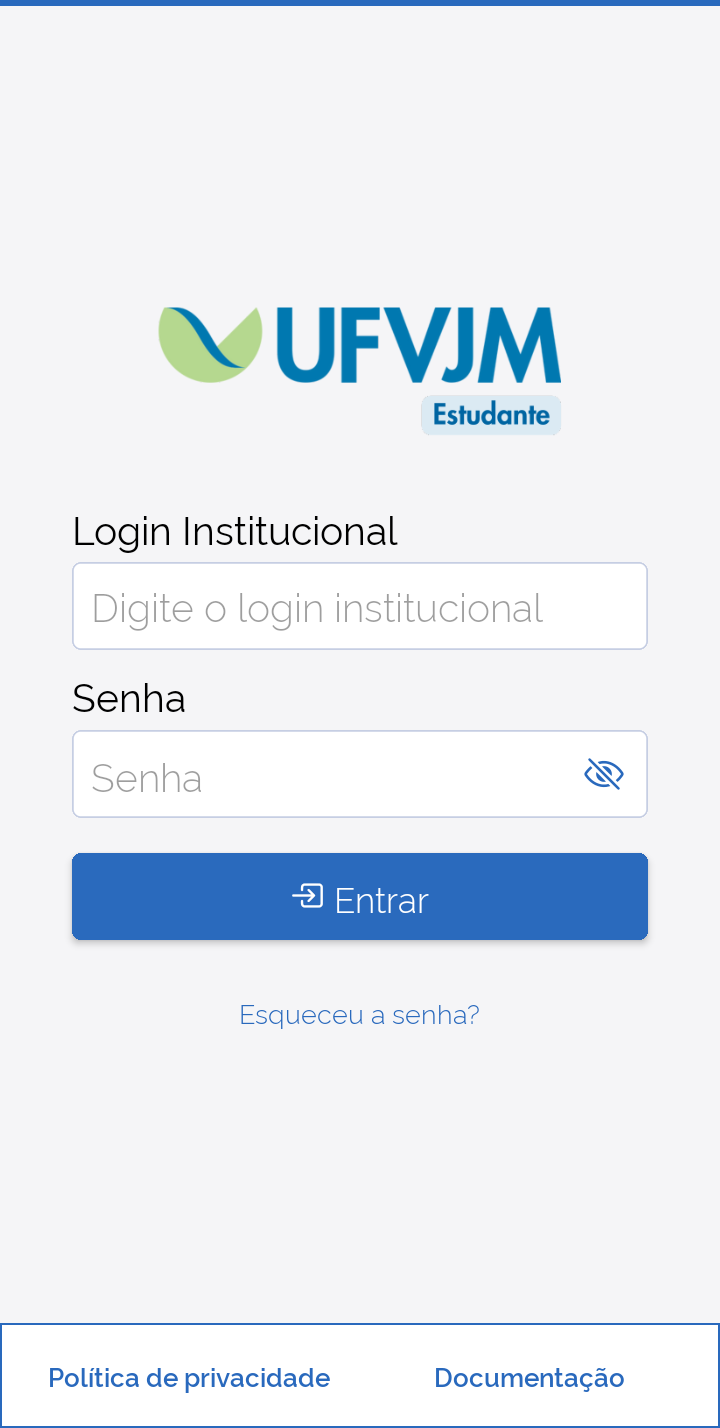
- Ao iniciar o aplicativo Estudante UFVJM, você se depara com a tela de login inicial, representada abaixo.
Passos:
- 1) Preencher o campo de Login;
- 2) Preencher o campo de Senha;
- 3) Clicar no Botão de Entrar.
- 4) Caso tenha esquecido a senha, clique no botão de esqueceu sua senha.
Observações:
-
- No campo de Login Institucional, você digita o seu login da instituição.
Exemplo: Se seu e-mail institucional é: Nome.Sobrenome@ufvjm.edu.br, seu login institucional é: Nome.Sobrenome.
- No campo de Login Institucional, você digita o seu login da instituição.
- No campo senha, você digita sua senha utilizada para acessar o email institucional.
O tutorial da apresentação da tela inicial está disponível no próximo capítulo. Seu acesso está disponível, através do link a seguir: Clique aqui para acessar o tutorial.
Tela Inicial e Funcionalidades
Após realizado o processo de Login no aplicativo, caso não tenha lido o tutorial de login no sistema, favor, consultá-lo no link a seguir: Clique aqui para acessar o tutorial de login.
Funcionalidades:
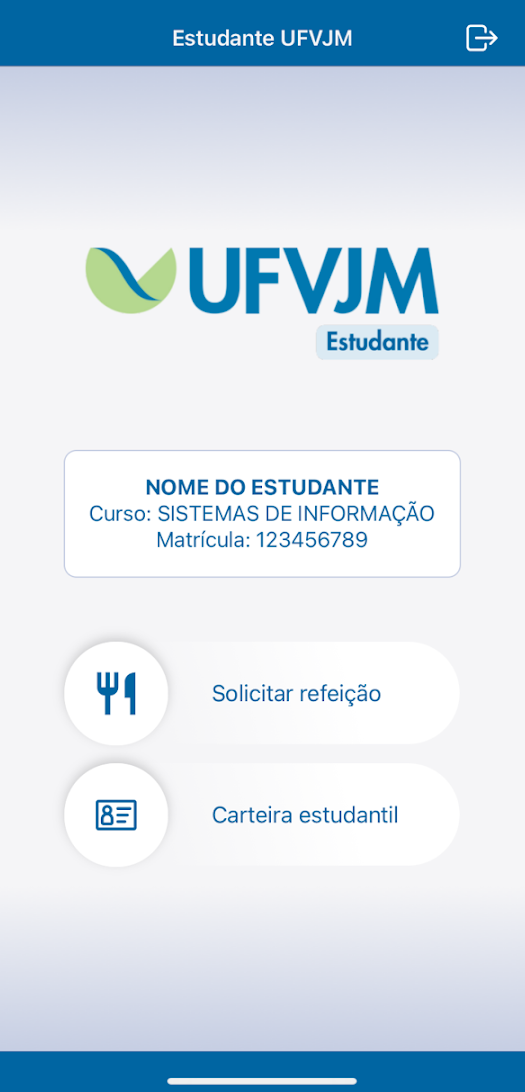
- 1) Logout: No canto superior direito, se localiza o botão de sair ou Logout do aplicativo, clicando nele, você vai sair do aplicativo e é redirecionado para tela de login.
- 2) Informações do Estudante: Na parte central da tela, ficam apresentadas as informações do estudante, tais como, seu nome, curso e matrícula.
- 3) Solicitar Refeição: Ao clicar no botão de Solicitar Refeição, você é redirecionado para a tela de solicitação da refeição, onde é possível que você solicite, cancele e veja seus tickets disponíveis.
- 4) Carteira Estudantil: Ao clicar no botão de carteira Estudantil, é apresentado sua carteira de estudante, e você é redirecionado para a tela da carteira de estudante.
Abaixo, você verá um exemplo desta tela principal:
O tutorial da funcionalidade de solicitar refeição é explorado no próximo capítulo. Seu acesso está disponível, através do link a seguir: Clique aqui para acessar o tutorial.
O tutorial da funcionalidade de apresentação da carteira estudantil é explorado no próximo capítulo. Seu acesso está disponível através do link a seguir: Clique aqui para acessar o tutorial.
Apresentação da Carteira Estudantil
Já entendido sobre a tela principal do app, vamos explorar a funcionalidade de apresentação da carteira de estudante. Caso não tenha lido a apresentação da tela principal e suas funcionalidades, favor, consultá-lo no link a seguir: Clique aqui para acessar o tutorial.
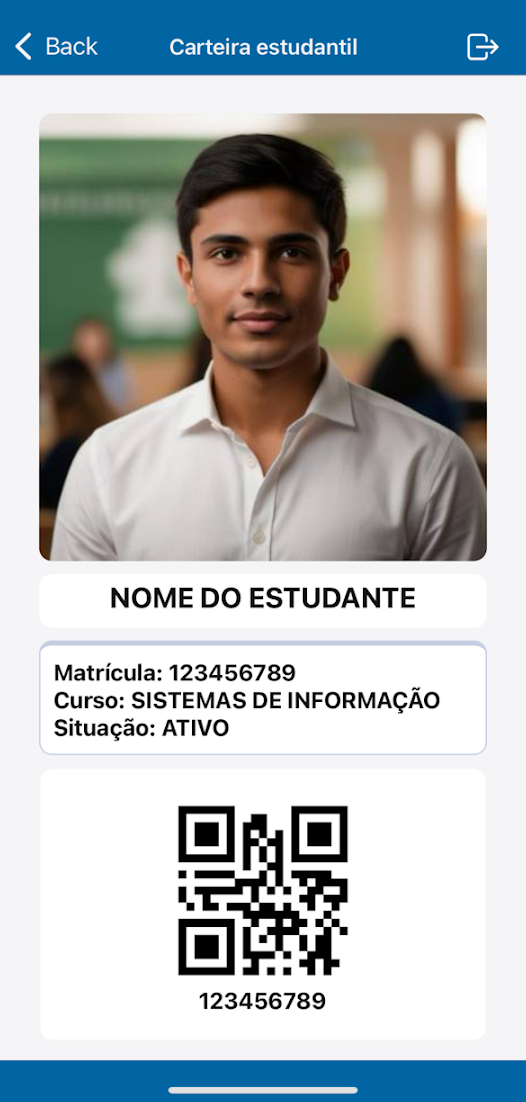
Após, lido a apresentação da tela principal e clicado no botão de Carteira estudantil, você é redirecionado para a tela abaixo, contendo a sua carteira estudantil:
Funcionalidades da Tela:
- 1) Logout: No canto superior direito, se localiza o botão de sair ou Logout do aplicativo, clicando nele, você vai sair do aplicativo.
- 2) Informações do Estudante: Na parte central da tela, contém as informações sobre o estudante que serão apresentadas com maiores detalhes, abaixo..
- 3) Voltar: No canto superior esquerdo, se localizar o botão de voltar, clicando nele, você será redirecionado para a tela principal do aplicativo.
Informações do Estudante:
- Foto: A primeira informação que aparece nesta tela, é a sua foto disponível na conta institucional. OBS: Caso o seu perfil não possua foto, esta parte irá ficar em branco.
- Nome: Abaixo da foto, aparece um campo representado o nome do estudante;
- Curso: Abaixo do nome, aparece um campo representado algumas informações sobre o curso do estudante, tais informações consistem em: Número de matrícula, Nome do Curso e Situação da matrícula do estudante (Ativo, Inativo, etc.).
- QR-Code: Abaixo das informações do curso e matrícula, é representado um QR-Code e abaixo do QR-Code o número de matrícula, este QR-Code será utilizado para redirecionar para a matrícula, onde os fiscais podem liberar ou ler a matrícula pelo QR-Code.
De acordo com a primeira versão do aplicativo para Estudante UFVJM, foi apresentado todas as funcionalidades do app Estudante UFVJM, este tutorial será atualizado conforme o app sofrer atualizações. Qualquer dúvida, favor entrar em contato pelo GLPI, ou plataforma de gestão de chamados: https://glpi.ufvjm.edu.br/.
Solicitar Refeição
Já entendido sobre a tela principal do app, vamos explorar a funcionalidade de solicitação de refeições . Caso não tenha lido a apresentação da tela principal e suas funcionalidades, favor, consultá-lo no link a seguir: Clique aqui para acessar o tutorial.
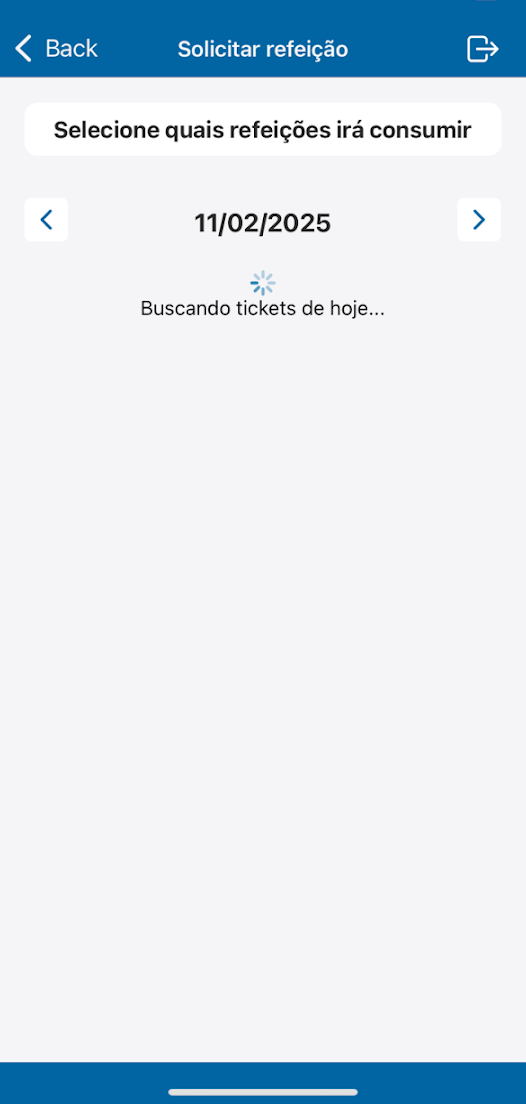
Após Clicado no botão de "Solicitar Refeição", você é redirecionado para a tela de solicitação da refeição, porém antes desta tela, o sistema verificará se existe tickets disponíveis para o estudante naquele dia, representado pela tela abaixo:
Caso o estudante possua tickets disponíveis para o dia verificado, o sistema vai direcioná-lo para a tela de solicitação do ticket. Que é representado abaixo:
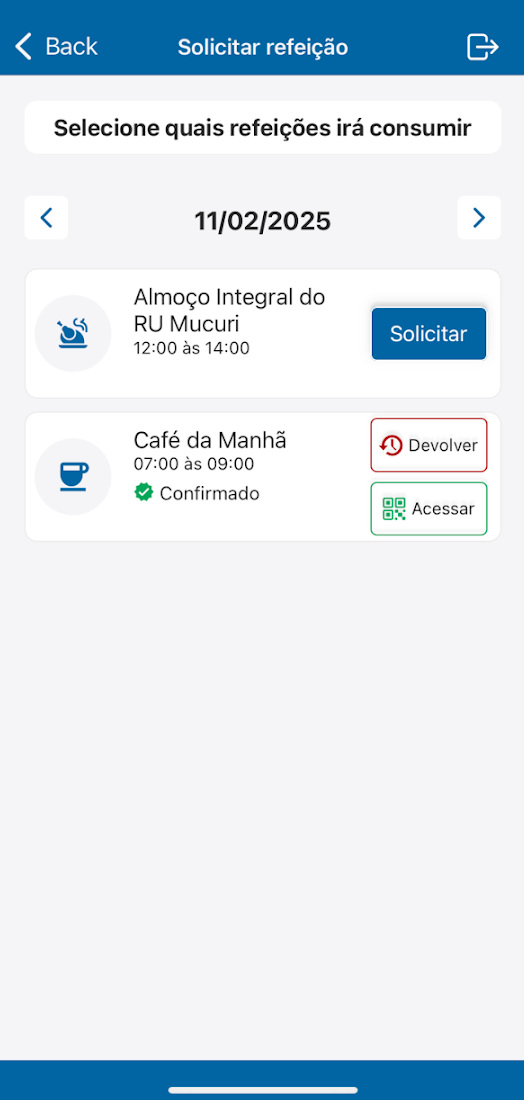
Funcionalidades:
- 1) Logout: No canto superior direito, se localiza o botão de sair ou Logout do aplicativo, clicando nele, você vai sair do aplicativo.
- 2) Voltar: No canto superior esquerdo, localiza o botão de voltar, clicando nele, você vai ser redirecionado para a tela principal do aplicativo.
- 3) Dia da refeição: Embaixo do menu superior se localiza as informações sobre o dia referente a consulta e disponibilidade do benefício.
- 4) Informação da refeição: Cada refeição fica localizada em 1 card, e neste card contém as informações sobre ela, estas, serão explicadas com maiores detalhes, abaixo.
Informações da Refeição:
- 1) Botão Solicitar: Embaixo da data se localiza as refeições disponíveis, caso você esteja no dia e horário correto para solicitação da refeição, é permitido solicitar o recurso, caso não esteja, o sistema retorna uma imagem na tela informando que não foi possível solicitar o benefício, caso você tenha esquecido e não solicitado no tempo correto, aquele ticket gerado não pode ser resgatado e é expirado.
- 2) Botão Devolver: Uma vez solicitado o ticket, você tem a opção de devolver aquele ticket, deixando-o disponível para solicitação novamente, caso esteja em tempo de solicitação.
- 3) Botão Acessar: Clicando no botão de acessar, você é redirecionado para o ticket, apresentando-o junto com todas suas informações.
O tutorial contendo um exemplo de apresentação de ticket será explorado no próximo capítulo. Seu acesso está disponível através do link a seguir: Clique aqui para acessar o tutorial.
Apresentação de Ticket
Após entender sobre a tela de solicitação de refeição, vamos explorar um exemplo de apresentação de ticket ao estudante. Caso não tenha lido a apresentação da tela de consultar matrícula e suas funcionalidades, favor, consultá-lo no link a seguir:
Clique aqui para acessar o tutorial de Solicitar Matrícula.
Após, clicado no botão de Acessar o Ticket, você é redirecionado para a tela abaixo, com as informações referente ao ticket do estudante:
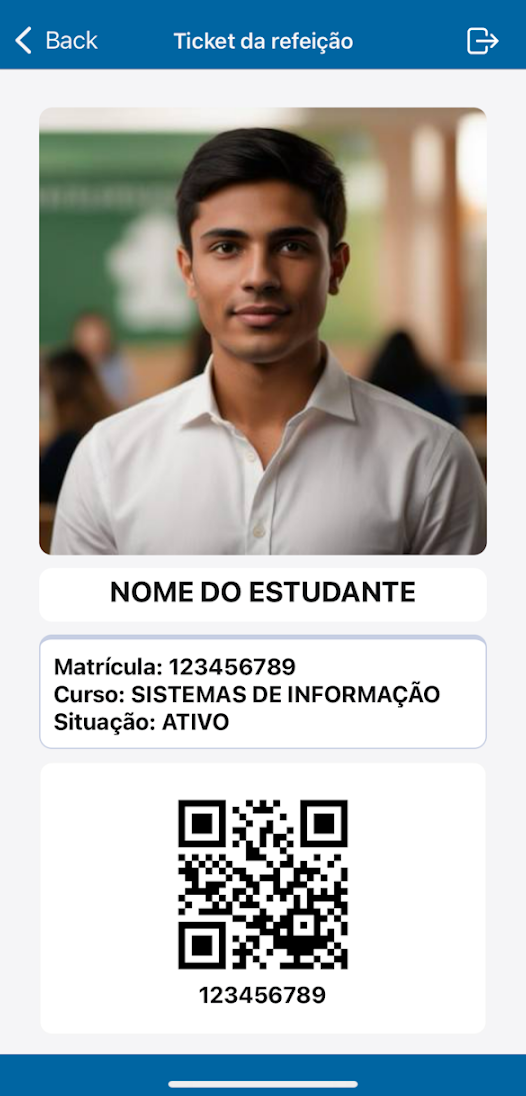
Funcionalidades da Tela:
- 1) Logout: No canto superior direito, se localiza o botão de sair ou Logout do aplicativo, clicando nele, você vai sair do aplicativo.
- 2) Informações do Ticket: Na parte central da tela, contém as informações sobre o ticket referente à aquele ticket gerado, estas, serão apresentadas com maiores detalhes, abaixo.
- 3) Voltar: No canto superior esquerdo, se localiza o botão de voltar, clicando nele, você será redirecionado para a tela principal do aplicativo.
Informações do Estudante:
- Foto: A primeira informação que aparece nesta tela, é a sua foto disponível na conta institucional. OBS: Caso o seu perfil não possua foto, esta parte irá ficar em branco.
- Nome: Abaixo da foto, aparece um campo representado o nome do estudante;
- Curso: Abaixo do nome, aparece um campo representado algumas informações sobre o curso do estudante, tais informações consistem em: Número de matrícula, Nome do Curso e Situação da matrícula do estudante (Ativo, Inativo, etc.).
- QR-Code: Abaixo das informações do curso e matrícula, é representado um QR-Code e abaixo do QR-Code o número de matrícula, este QR-Code será utilizado para redirecionar para a matrícula, onde os fiscais podem liberar ou ler a matrícula pelo QR-Code.
De acordo com a primeira versão do aplicativo para Estudante UFVJM, foi apresentado todas as funcionalidades do app Estudante UFVJM, este tutorial será atualizado conforme o app sofrer atualizações. Qualquer dúvida, favor entrar em contato pelo GLPI, ou plataforma de gestão de chamados: https://glpi.ufvjm.edu.br/.
Políticas de privacidade
Política de privacidade do app Estudante UFVJM
Quais informações estão presentes neste documento?
Esta Política de Privacidade visa disponibilizar informações sobre: qual o tratamento dos dados pessoais realizados, de forma automatizada ou não, e sua finalidade; os dados pessoais dos usuários necessários para a prestação do serviço; a forma como eles são coletados; se há o compartilhamento de dados com terceiros; e quais as medidas de segurança implementadas para proteger os dados.
Esta Política foi elaborada em conformidade com a Lei Federal n. 12.965 de 23 de abril de 2014 (Marco Civil da Internet) e com a Lei Federal n. 13.709, de 14 de agosto de 2018 (Lei de Proteção de Dados Pessoais - LGPD) e poderá ser atualizada em decorrência de eventual atualização normativa, razão pela qual se convida o usuário a consultar periodicamente esta seção.
Base legal para o tratamento de dados
O tratamento dos dados pessoais pelo aplicativo Estudante UFVJM ocorre com base nas seguintes fundamentações legais previstas no Art. 7º da LGPD:
-
Cumprimento de obrigação legal ou regulatória.
-
Execução de políticas públicas.
-
Execução de contrato.
-
Consentimento do titular (quando aplicável).
Caso haja alteração na base legal utilizada, esta política será atualizada para refletir tais mudanças.
Direitos do Usuário
Os titulares de dados pessoais possuem os seguintes direitos, conforme estabelecido na LGPD:
-
Confirmação da existência de tratamento de dados;
-
Acesso aos dados pessoais tratados;
-
Correção de dados incompletos, inexatos ou desatualizados;
-
Portabilidade dos dados a outro fornecedor de serviço;
-
Eliminação dos dados pessoais tratados com base no consentimento;
-
Informação sobre com quem seus dados foram compartilhados;
-
Revogação do consentimento, quando aplicável;
-
Oposição ao tratamento de dados quando realizado de forma irregular.
Para exercer seus direitos, o usuário pode entrar em contato através do seguinte canal:
E-mail: encarregado.lgpd@ufvjm.edu.br.
O nome do responsável pelo tratamento de dados (DPO) pode ser encontrado no site da LGPD, no portal da UFVJM: https://portal.ufvjm.edu.br/page/lgpd/encarregado
Dados pessoais tratados
A utilização do serviço exige o tratamento dos seguintes dados pessoais:
-
Nome completo
-
Matrícula
-
Situação da matrícula
-
Curso
-
Benefício recebido
-
Foto
Como os dados são coletados?
O app Estudante UFVJM não coleta dados diretamente dos usuários. Para ter acesso ao aplicativo, são utilizados os dados que o estudante já forneceu à UFVJM no momento do seu ingresso. Esses mesmos dados estão disponíveis no sistema de gestão acadêmica e-Campus, de onde o app Estudante UFVJM faz a consulta.
Compartilhamento de dados
Os dados pessoais do usuário não são compartilhados com terceiros, exceto nos seguintes casos:
-
Cumprimento de determinação legal ou judicial;
-
Atendimento a órgãos reguladores e fiscalizatórios;
-
Proteção de direitos do usuário em processos judiciais.
Período de retenção dos dados
Os dados pessoais não são armazenados diretamente pelo app Estudante UFVJM, de forma perene, em um sistema de banco de dados. Os dados necessários ao funcionamento do app são consultados a partir da base dados do sistema de gestão acadêmcia e-Campus.
Para melhorar a experiência do usuário, os dados buscados da base de dados do sistema de gestão acadêmica (nome, matrícula, situação da matrícula, curso e foto) pernancem sendo exibidos no app por 15 dias, considerando que a sessão permance ativa. Portanto, se o usuário sair do aplicativo (fazer logout), todos os dados são descaratados e será preciso fazer login novamente.
Segurança no tratamento dos dados
A UFVJM adota medidas técnicas e organizacionais para proteger os dados pessoais de acessos não autorizados e de situações de destruição, perda, alteração, comunicação ou difusão. Entre as medidas adotadas, destacam-se:
-
Utilização de criptografia para transmissão de dados;
-
Controle de acesso restrito aos dados;
-
Monitoramento contínuo para prevenir acessos não autorizados.
Caso ocorra uma violação de dados pessoais, a UFVJM se compromete a comunicar o usuário e a Autoridade Nacional de Proteção de Dados (ANPD) no menor prazo possível, conforme exige a LGPD.
Uso de cookies
Atualizações na Política de Privacidade
Esta Política de Privacidade pode ser alterada a qualquer momento para garantir a conformidade com normas legais ou novas funcionalidades do serviço.
A versão atualizada desta Política será publicada no portal de documentação da UFVJM, sendo o usuário notificado caso as alterações sejam substanciais.
Data da última atualização: 26/02/2025.
Foro aplicável
Quaisquer reclamações ou controvérsias serão resolvidas exclusivamente pela comarca de Diamantina-MG. Sem prejuízo, os usuários podem encaminhar suas reclamações à Autoridade Nacional de Proteção de Dados (ANPD) para análise.