# Atividades Complementares
# Atividades complementares - AACC
**O que é ?**
Recurso para coordenadores de curso cadastrarem docentes autorizados para lançamento de Atividade Complementares, organizadores pelo curso.
**Onde acessar?**
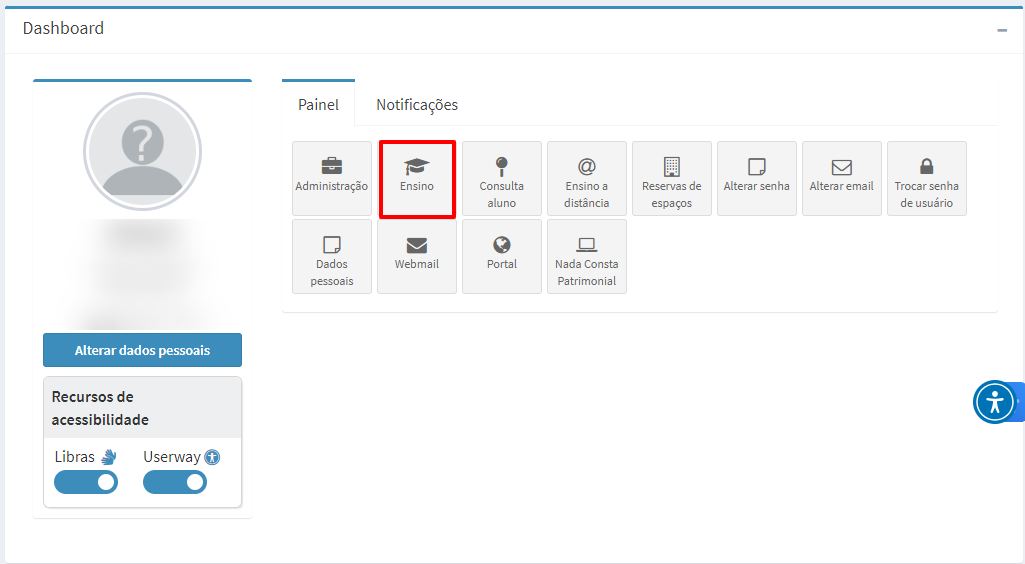
**Passo 1:** No e-Campus: Home clique em Ensino
[](https://documentacao.ufvjm.edu.br/uploads/images/gallery/2024-09/zs4zdTNTtO15RYnV-image.png)
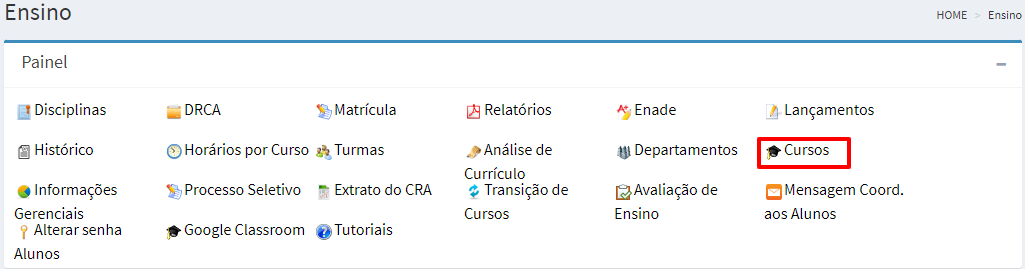
**Passo 2:** Clique em Cursos
[](https://documentacao.ufvjm.edu.br/uploads/images/gallery/2024-09/9VtVVPGQwHrUZgLb-image.png)
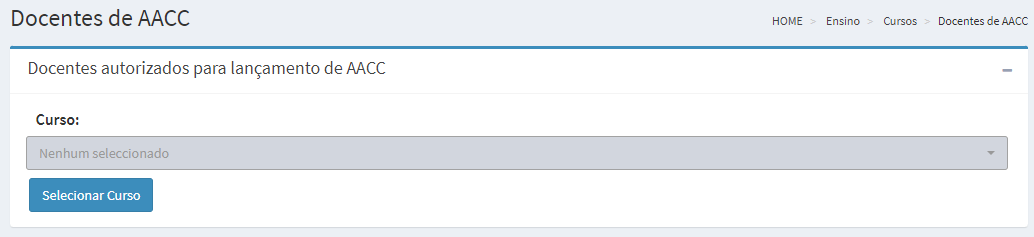
**Passo 3:** Clique em Autorização docente AACC
[](https://documentacao.ufvjm.edu.br/uploads/images/gallery/2024-09/AfUxAoFtKgNjNhBa-image.png)
**Quem deve ter privilégio de acesso?**
Coordenadores de curso
[](https://documentacao.ufvjm.edu.br/uploads/images/gallery/2024-09/4hLDtHQghSuVMKtB-image.png)
# Dúvidas frequentes
# Como lançar as atividades complementares dos alunos
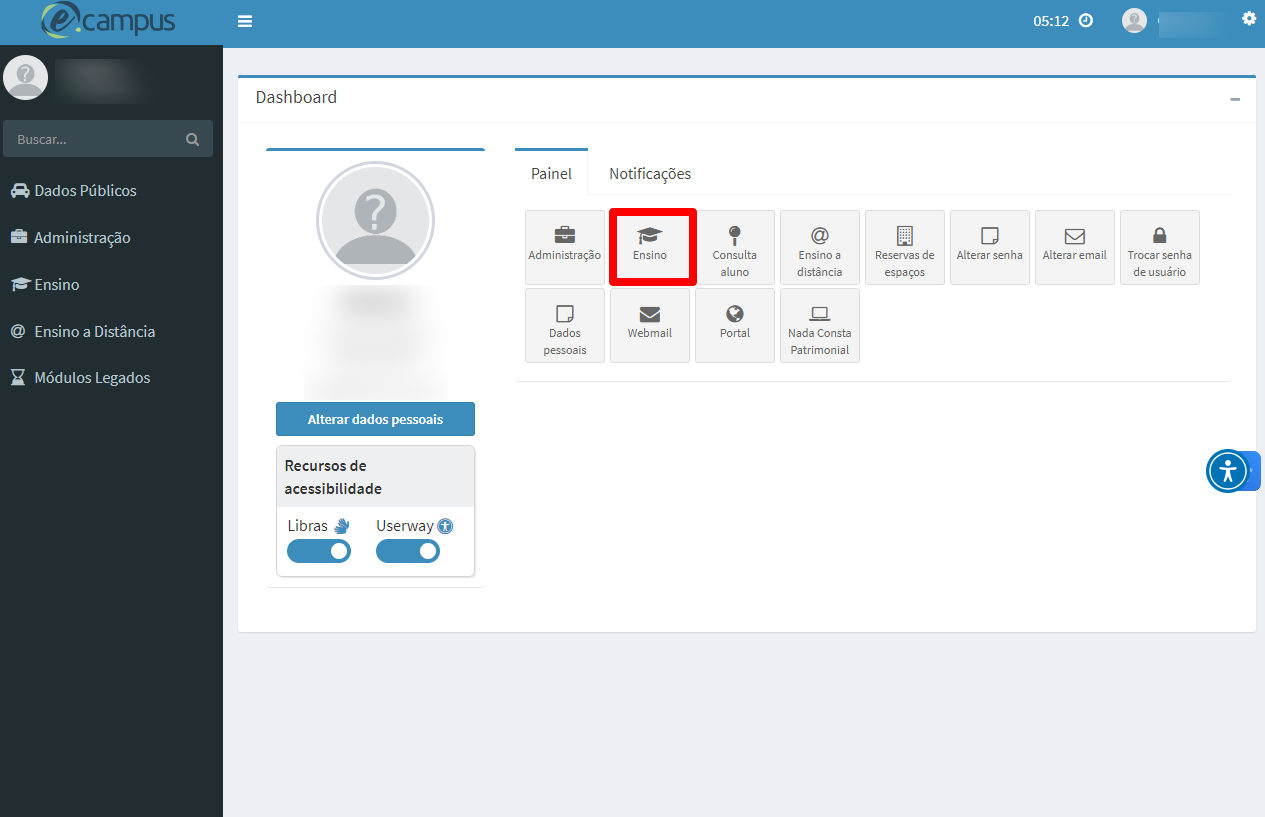
**Passo 1:** Na página inicial do e-Campus, clique em Ensino
[](https://documentacao.ufvjm.edu.br/uploads/images/gallery/2024-09/6G0DpH6aclZVzWc8-passo-1.png)
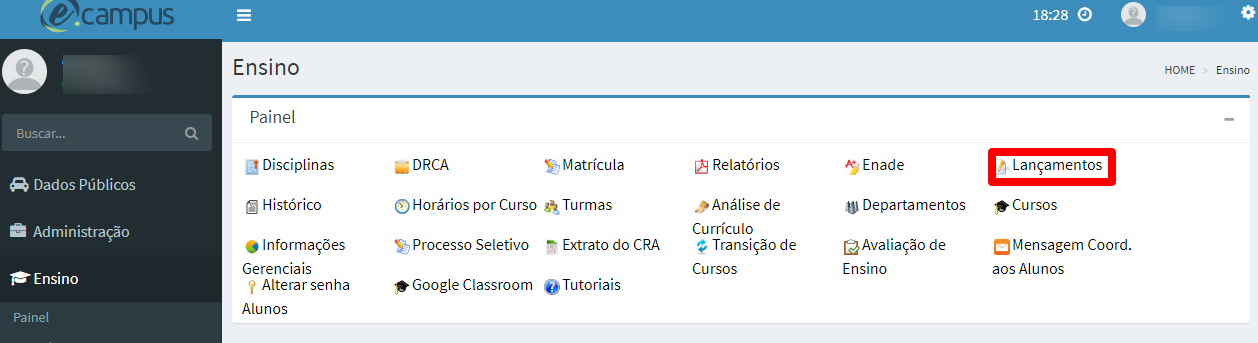
**Passo 2:** Na página seguinte, clique em Lançamentos
[](https://documentacao.ufvjm.edu.br/uploads/images/gallery/2024-09/bhR8kC3sKOKkeuCq-e-campus-teste.png)
**Passo 3:** Clique em Atividade Complementares
[](https://documentacao.ufvjm.edu.br/uploads/images/gallery/2024-09/VWZHvp4hfQxYtKzi-image.png)
**Passo 4:** Informe a matrícula do aluno e clique em Consulta
[](https://documentacao.ufvjm.edu.br/uploads/images/gallery/2024-09/hcUE8pnVnIZCAN9X-image.png)
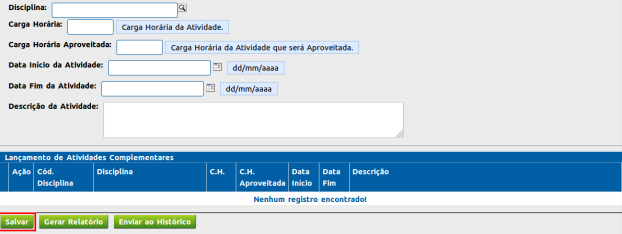
**Passo 5:** Clique na lupa para buscar a disciplina de atividade complementar referente ao curso do aluno ou, se já souber o código, preencha o campo com o mesmo (Exemplo:COM056). Informe a Carga Horária total da atividade, a Carga Horária Aproveitada, a Data de Início da Atividade, a Data de Fim da Atividade e a Descrição da Atividade. clique em Salvar.
[](https://documentacao.ufvjm.edu.br/uploads/images/gallery/2024-09/lmlyOCUJrnurvQoc-image.png)
# Excluir atividade complementar
A descrição da atividade aparecerá na tabela Lançamento de Atividades Complementares e poderá ser editadas ou excluída a partir dos ícones na coluna Ação.
[](https://documentacao.ufvjm.edu.br/uploads/images/gallery/2024-09/e2bJi0gNEdC4kuxJ-image.png)
# Gerar relatório com todas as atividades complementares e enviar ao histórico
Clique em Gerar Relatório para gerar um documento em PDF com a lista de todas as atividades lançadas para este aluno.
[](https://documentacao.ufvjm.edu.br/uploads/images/gallery/2024-09/SxAyNDT2N7bPR1Ae-image.png)
Clique em Enviar ao Histórico, quando o aluno atingir a carga horária exigida, para lançar a disciplina de Atividades Complementares ao histórico do aluno.
[](https://documentacao.ufvjm.edu.br/uploads/images/gallery/2024-09/7YoNFsdKYzzvHqRc-image.png)
# Visualizar Atividade complementar no Histórico do Aluno
**Passo 1:** Na página inicial do e-Campus, clique em Ensino ->Lançamentos
[](https://documentacao.ufvjm.edu.br/uploads/images/gallery/2024-09/7onom3blqaCzND4t-image.png)
**Passo 2:** Clique em Atividade Complementar no Histórico
[](https://documentacao.ufvjm.edu.br/uploads/images/gallery/2024-09/VSXz4MRDjd02y8ys-image.png)
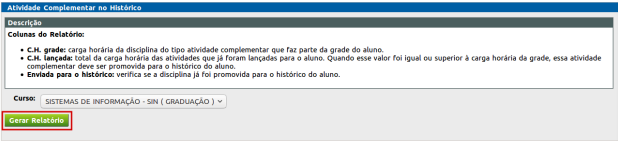
**Passo 3:** Clique em Gerar o Relatório
[](https://documentacao.ufvjm.edu.br/uploads/images/gallery/2024-09/pbxl0KvG4nYkR1hB-image.png)
Por favor aguarde...vai levar um segundo!