# Como Importar os Eleitores e Gerir a Eleição
# Funcionalidade Importar os Eleitores
Após realizado o processo de criação, edição e exclusão de Questões e Alternativas na aplicação, caso não tenha lido o tutorial de como realizar a criação, edição e exclusão no sistema, favor, consultá-lo no link a seguir: [Clique aqui para acessar o tutorial!](https://documentacao.ufvjm.edu.br/books/atualizado-sistema-eletronico-de-votacao-e-voto/page/funcionalidade-editar-e-excluir-alternativas-das-questoes)
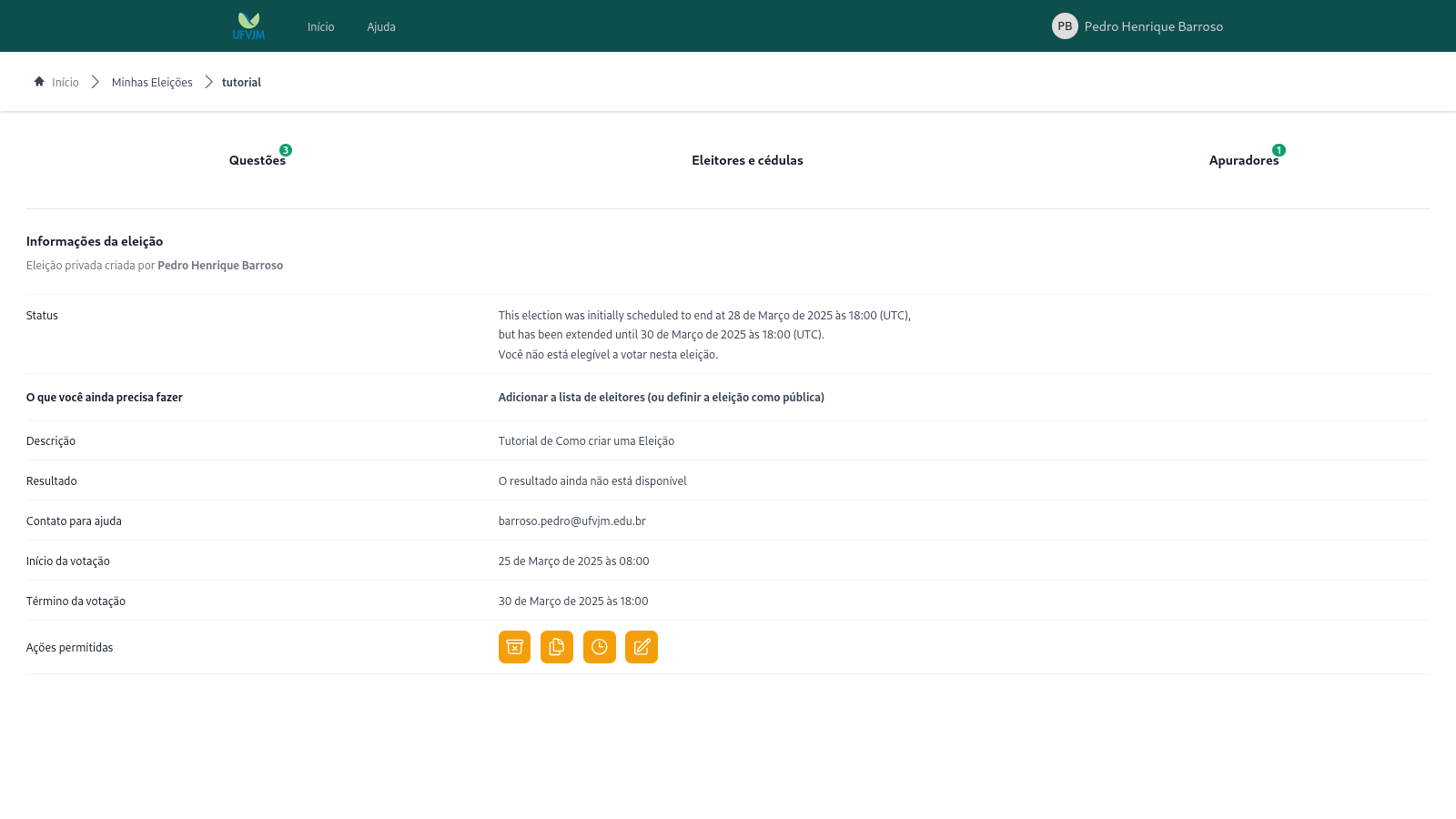
Após criada as questões e as alternativas e todo este processo, você deve salvar as questões. o botão já estará habilitado neste momento. Após salvado, você deve retornar a página principal e estará indicando que você deve importar os eleitores. Como mostrado abaixo:
[](https://documentacao.ufvjm.edu.br/uploads/images/gallery/2025-03/fXasdRRGN12dKaeA-23-tela-principal-pre-add-eleitores.png)
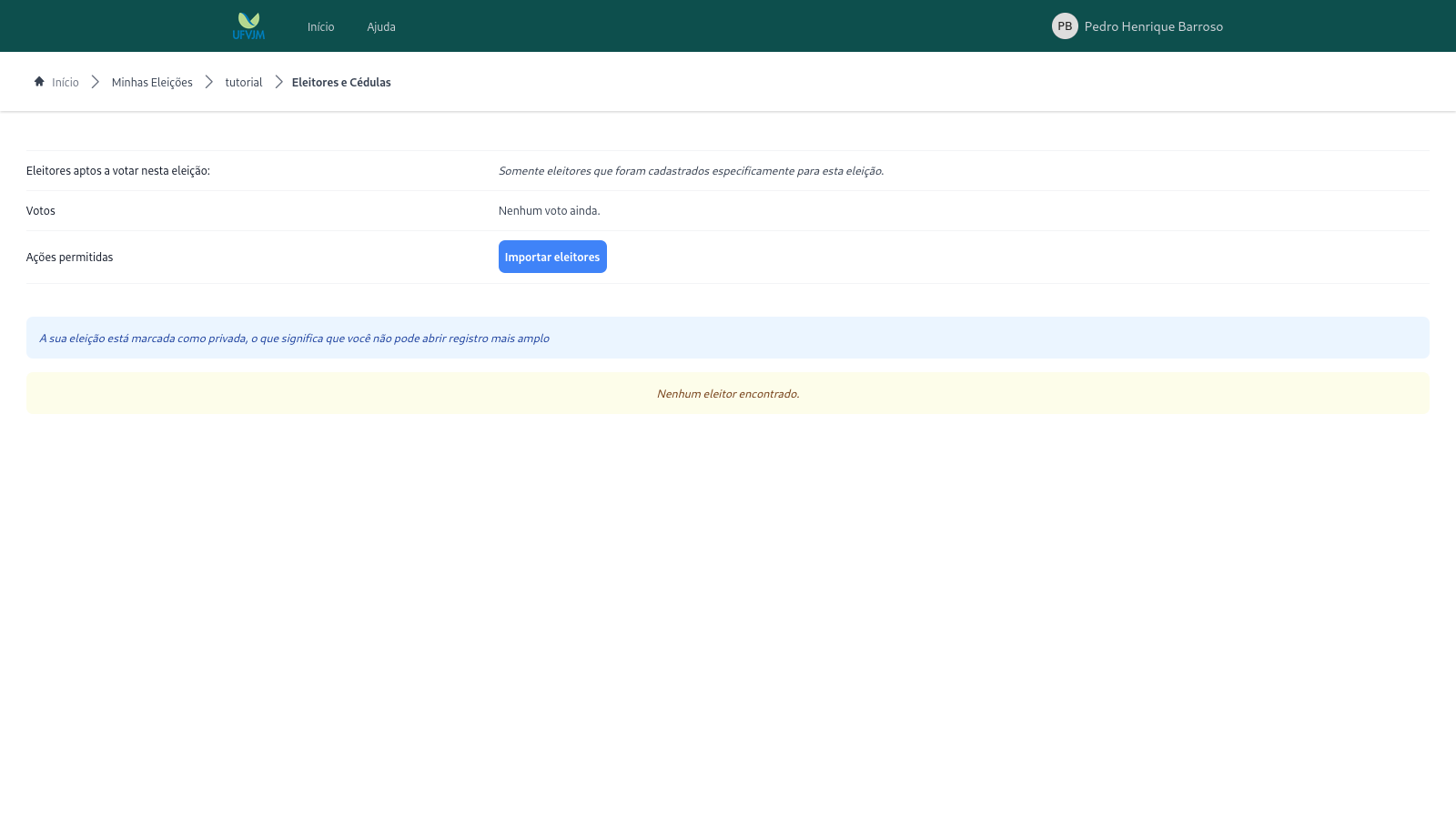
Após, você vai na aba de Eleitores e Cédulas para iniciar o processo de importação dos eleitores. Como mostrado na tela abaixo:
[](https://documentacao.ufvjm.edu.br/uploads/images/gallery/2025-03/fEa3lKMAuKh0YO2h-24-tela-pre-importar-eleitores.png)
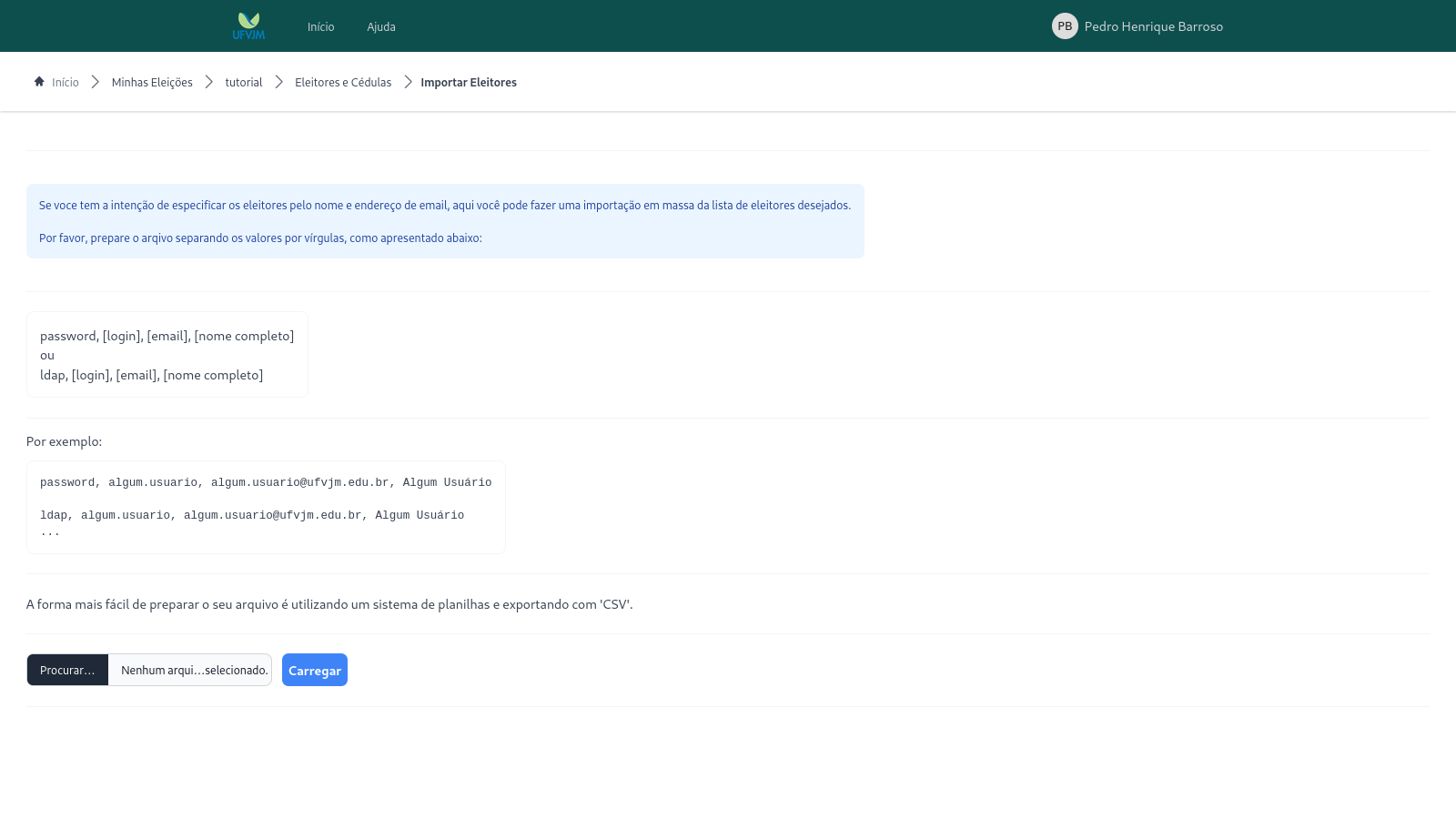
Nesta tela, possui a funcionalidade de importação dos eleitores. Após clicado no **botão em Azul "Importar Eleitores"**, você será redirecionado para tela abaixo, onde realizará a importação dos eleitores válidos.
[](https://documentacao.ufvjm.edu.br/uploads/images/gallery/2025-03/IAi6Utnbf7AioaJw-25-tela-importar-eleitores.png)
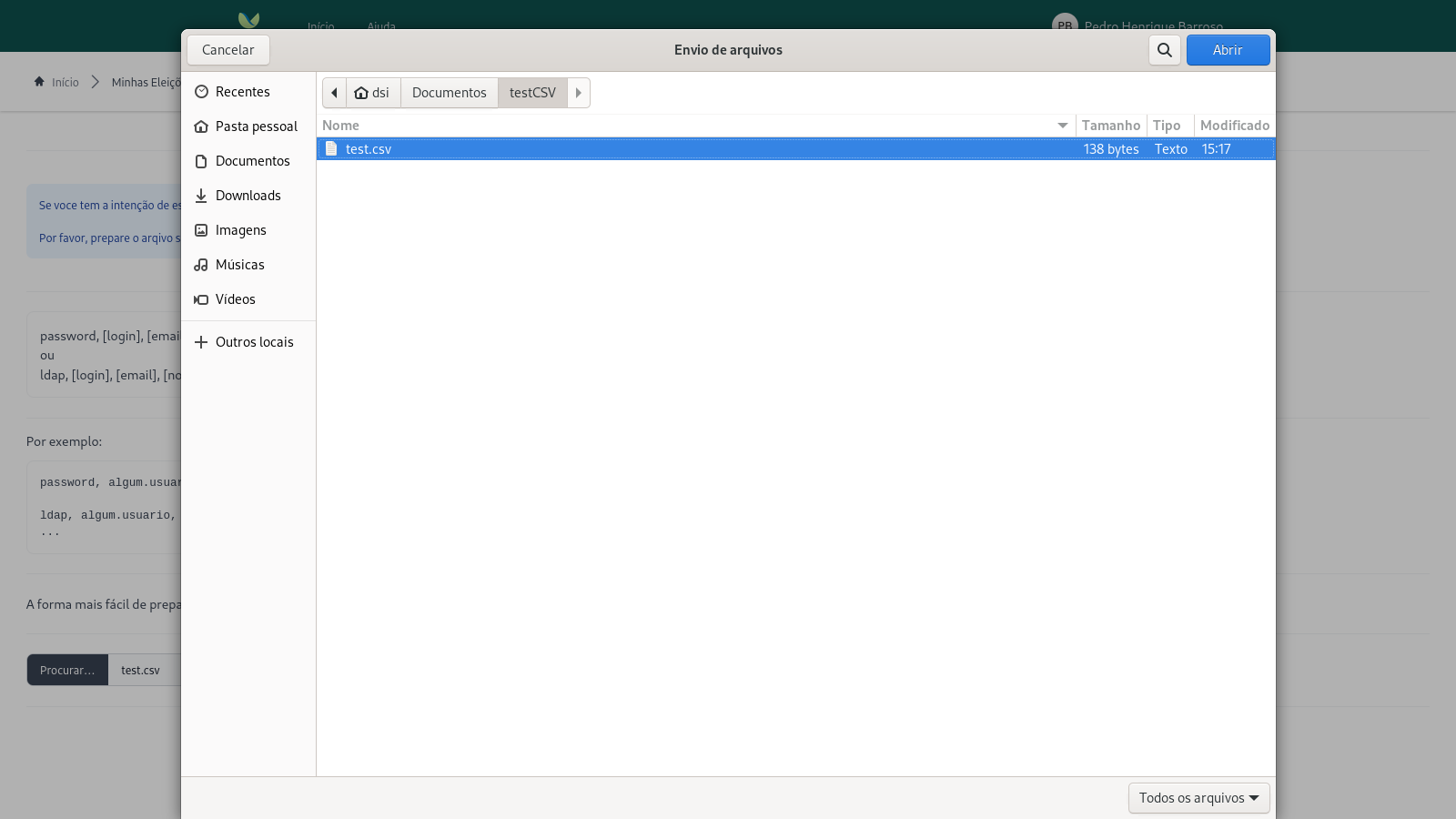
Nesta tela, como mostrado na instrução, você deverá realizar o upload do arquivo contendo os dados dos eleitores válidos, para isso você irá clicar no **botão preto escrito "procurar..."**, após clicado, será apresentado a janela abaixo na tela:
[](https://documentacao.ufvjm.edu.br/uploads/images/gallery/2025-03/wZMZQ9fvpFhpwaNM-26-tela-selecionar-base-dados.png)
Nesta janela, você deverá selecionar, em seu computador, onde está o arquivo contendo os dados dos eleitores. No nosso exemplo, estava em uma pasta chamada testCSV na pasta Documentos do computador.
**OBS:** O arquivo contendo os dados dos eleitores **\*\*devem estar no formato CSV\***
**OBS: \*\*\*O local de armazenamento do arquivo varia, não significa que estará no mesmo local e com mesmo nome que o utilizado neste tutorial\***
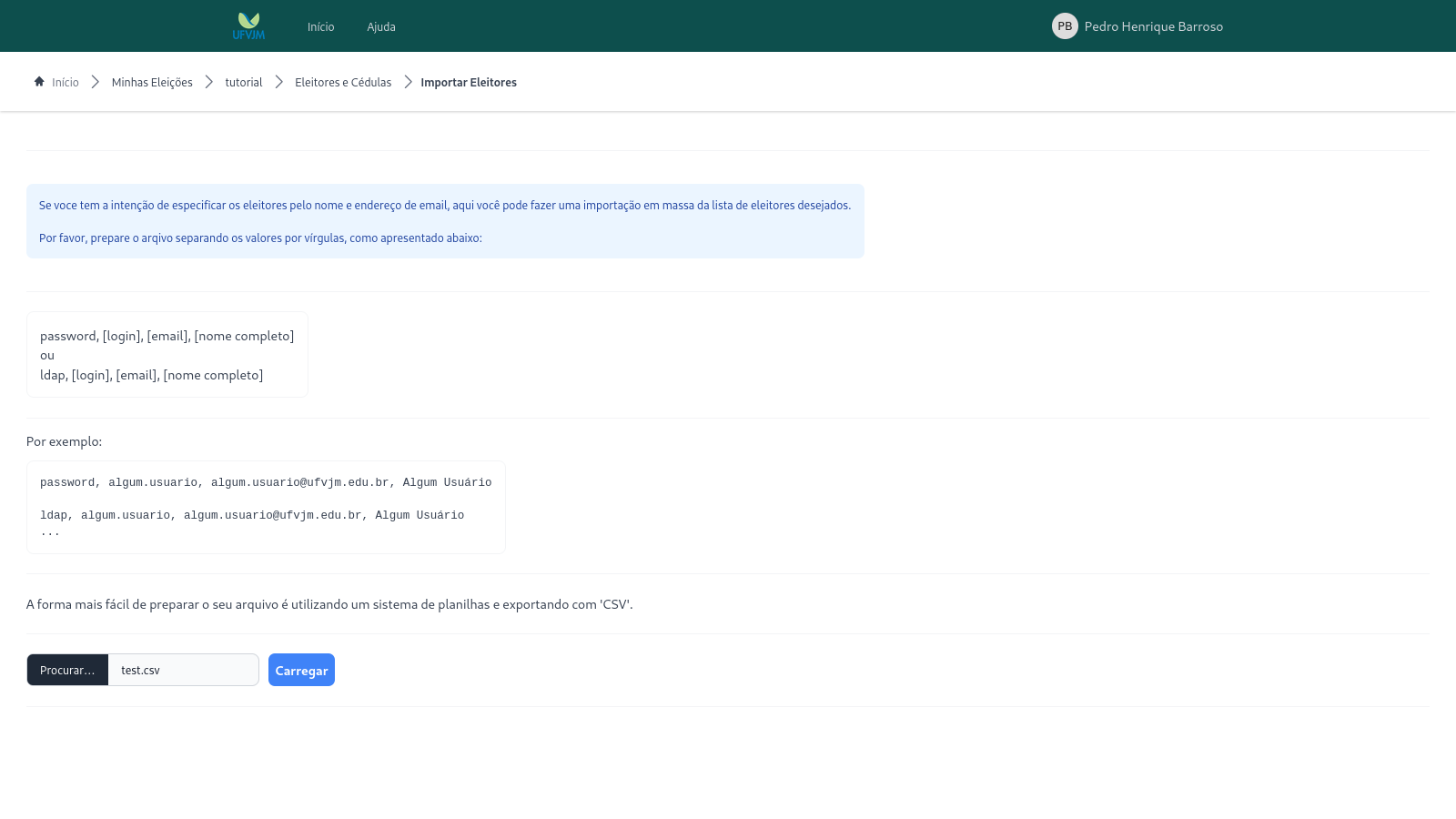
Se tudo ocorrer bem, a importação da base será um sucesso, e você será redirecionado para a tela abaixo:
[](https://documentacao.ufvjm.edu.br/uploads/images/gallery/2025-03/CJvmeqbIhyiPeE0E-27-tela-pre-carregar-base-dados.png)
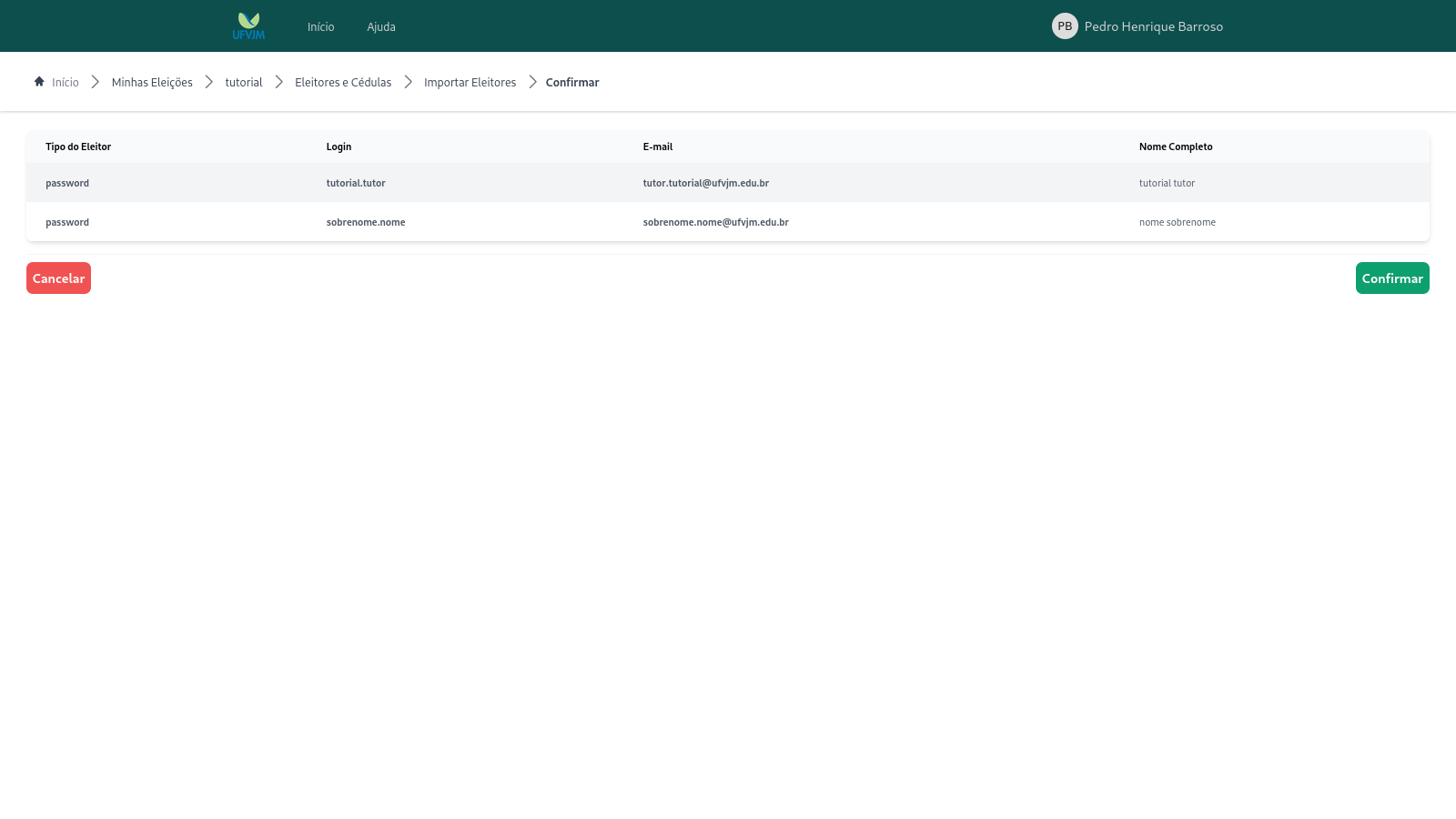
Após a importação bem sucedida, você irá clicar no botão de carregar acima, clicando neste botão, vocÊ será redirecionado para a tela abaixo:
[](https://documentacao.ufvjm.edu.br/uploads/images/gallery/2025-03/zd6mtgqOODrChysq-28-tela-carregar-base-dados.png)
Nesta tela será uma pré-visualização da base de dados. Nela, temos algumas informações relevantes como:
- **Tipo do Eleitor:** Representa o tipo do eleitor, consequentemente, sua forma de acessar o sistema de votação. Caso seja **Password: Sua forma de acesso é por meio tradicional, com usuário e senhas gerados pelo sistema e encaminhados via e-mail.
**Ldap:** Utilizando a forma de Ldap, o eleitor irá acessar o sistema via login e senha institucional, assim como ele acessa os demais serviços da universidade, tal como, e-campus.
- **Dados do Eleitor: Login, E-mail e Nome.
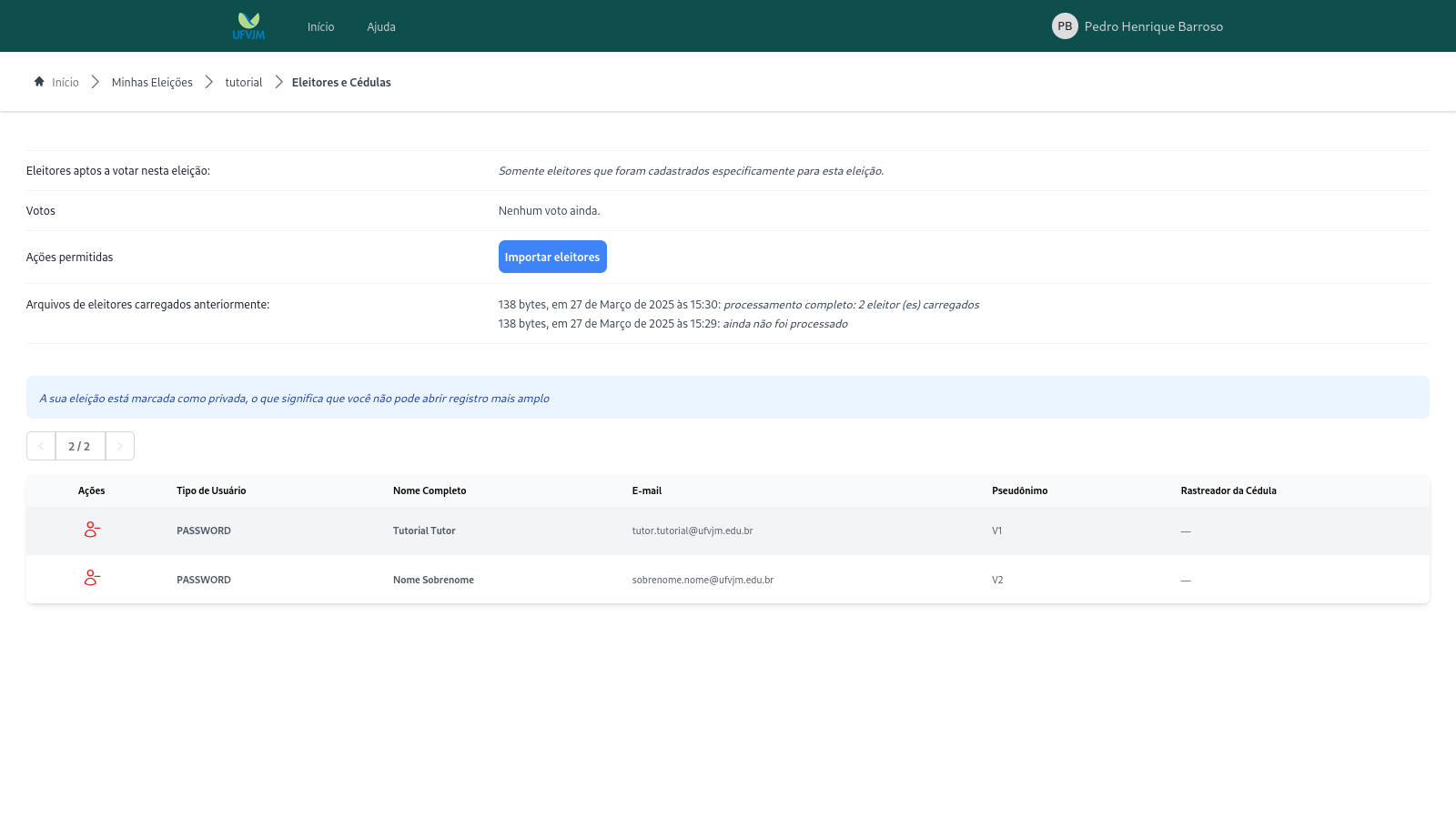
Clicando no botão confirmar, você será redirecionado para a tela abaixo:
[](https://documentacao.ufvjm.edu.br/uploads/images/gallery/2025-03/Hd4rv3wvacs8q3sB-29-tela-processamento-eleitores.png)
##### **Remoção Eleitor:**
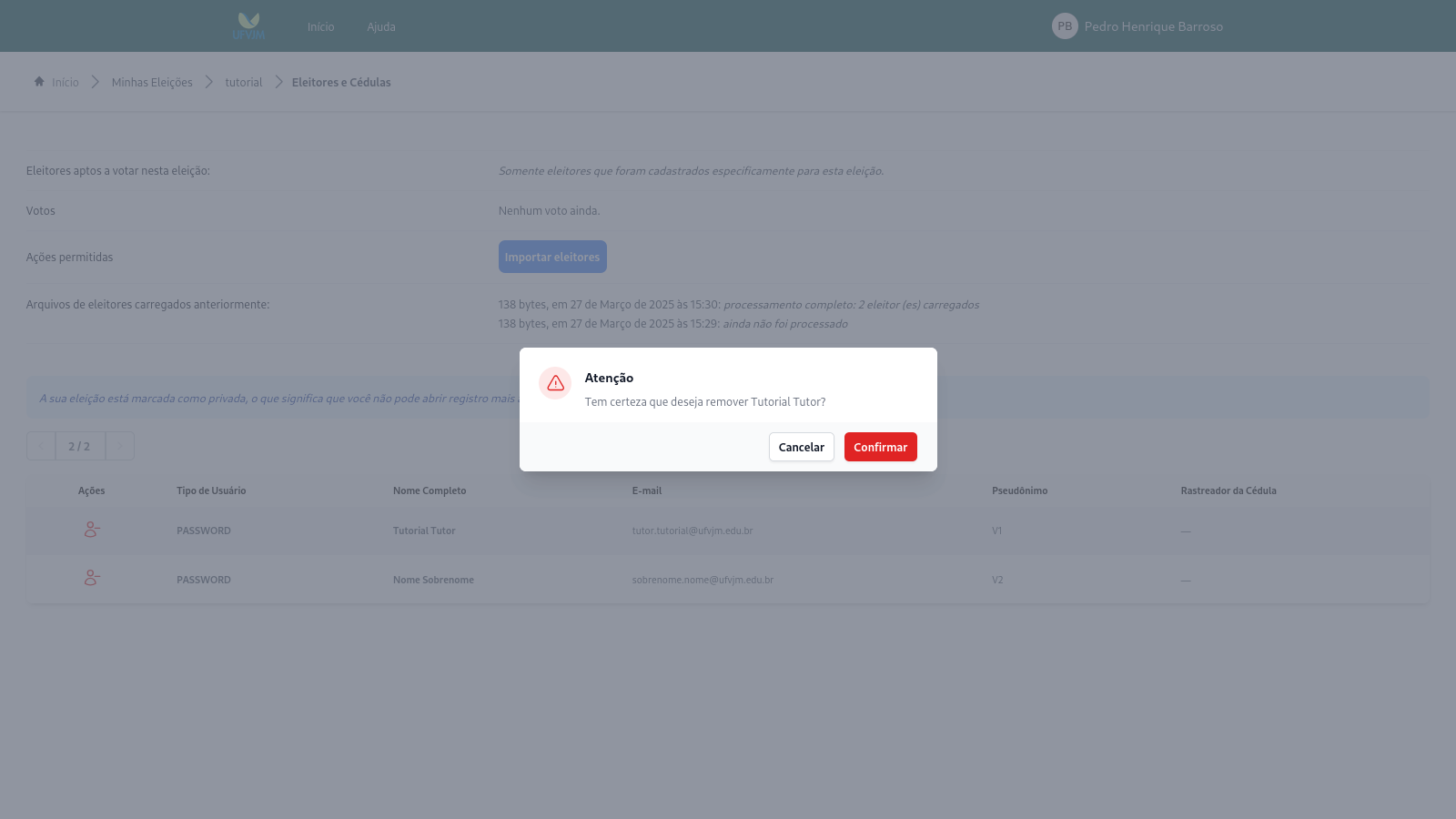
Na tela abaixo, você tem uma pré-visualização dos dados dos eleitores importados, além disso, possui a opção de remover algum eleitor, por algum motivo. Talvez por não ser participante desta eleição. Para remover o eleitor, é preciso clicar no bonequinho vermelho com sinal de menos.
Um exemplo de remoção será mostrado a seguir:
[](https://documentacao.ufvjm.edu.br/uploads/images/gallery/2025-03/XqwRGyP6gNhAsa1V-30-tela-exclusao-eleitor.png)
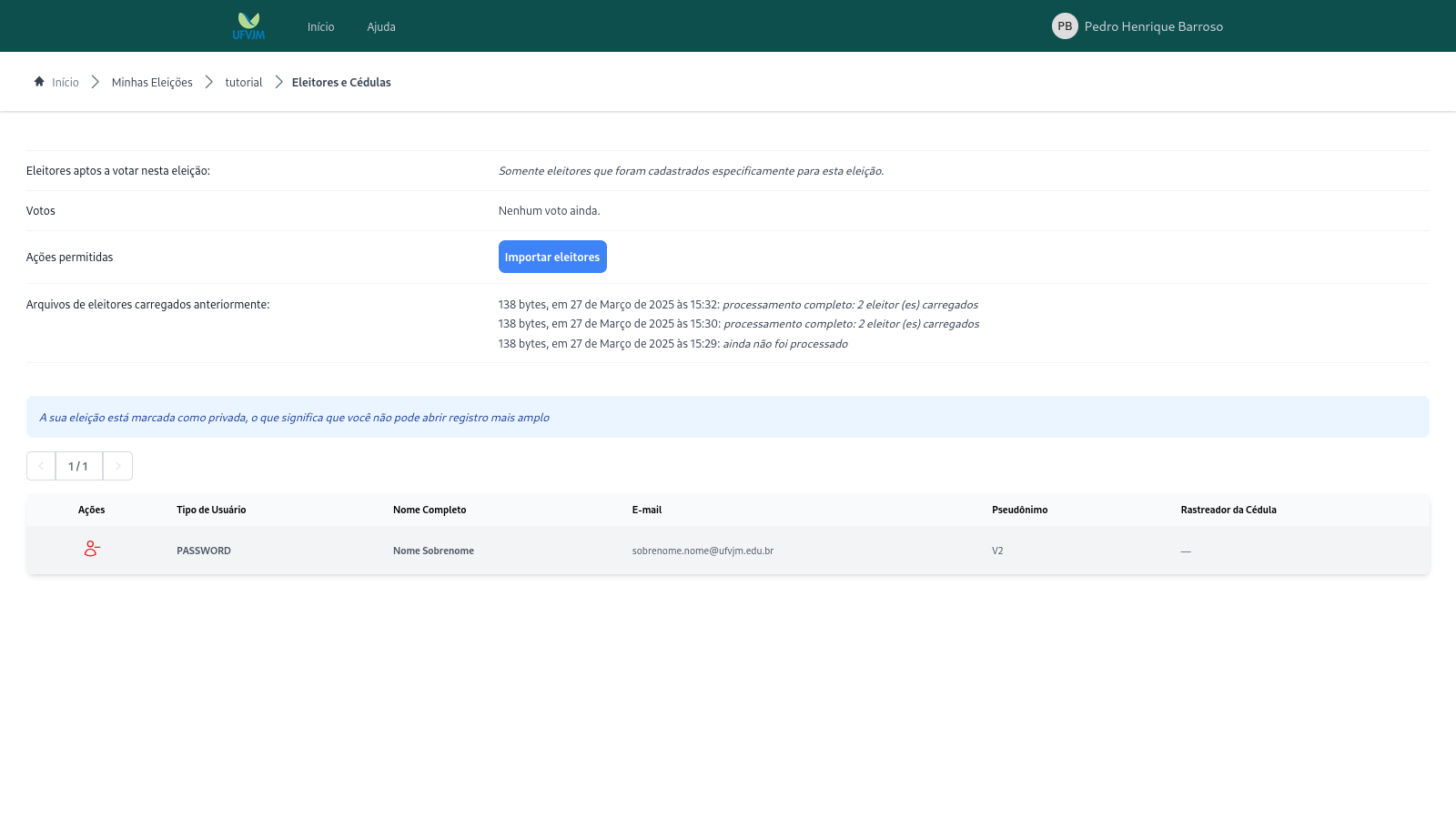
Para excluir o eleitor, você deve confirmar a exclusão.
Após confirmado a exclusão, a tela, neste exemplo, será esta.
[](https://documentacao.ufvjm.edu.br/uploads/images/gallery/2025-03/UvipfMO2sjeWQuLM-31-tela-pos-exclusao-eleitor.png)
O tutorial de como abrir a Eleição está disponível no próximo capítulo. Seu acesso está disponível, através do link a seguir: [Clique aqui para acessar o tutorial!](https://documentacao.ufvjm.edu.br/books/atualizado-sistema-eletronico-de-votacao-e-voto/page/funcionalidade-abrir-eleicao)
# Funcionalidade Abrir Eleição
Após realizado o processo de importe de Eleitores, caso não tenha lido o tutorial de como realizar o importar os eleitores no sistema, favor, consultá-lo no link a seguir: [Clique aqui para acessar o tutorial!](https://documentacao.ufvjm.edu.br/books/atualizado-sistema-eletronico-de-votacao-e-voto/page/funcionalidade-importar-os-eleitores)
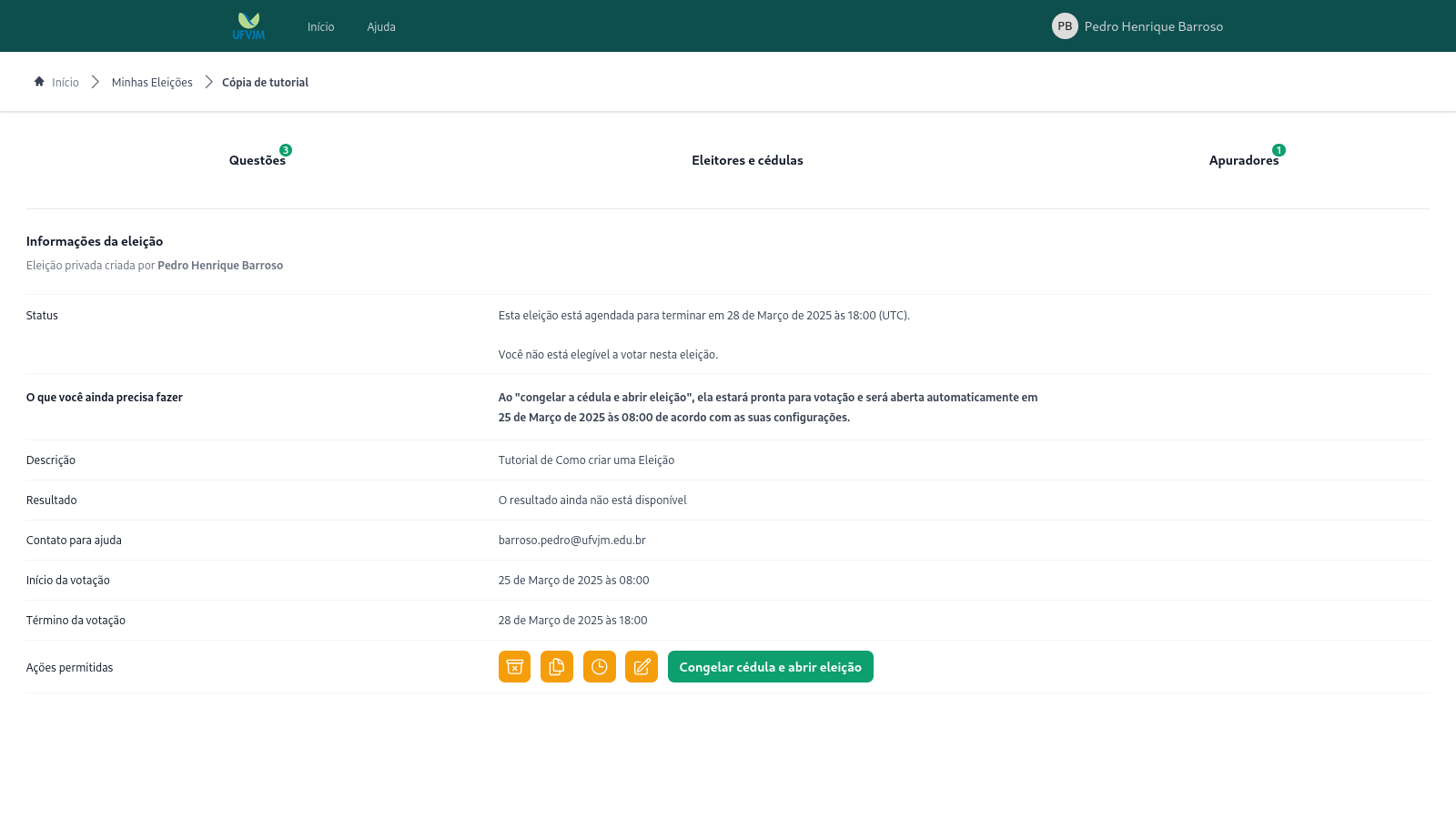
Após importar os eleitores, você deve retornar à página principal. O botão de Congelar e Abrir a Eleição já estará habilitado neste momento. Como mostrado abaixo:
[](https://documentacao.ufvjm.edu.br/uploads/images/gallery/2025-03/FbiomXKZ8OsTLLf3-32-tela-principal-abertura-eleicao.png)
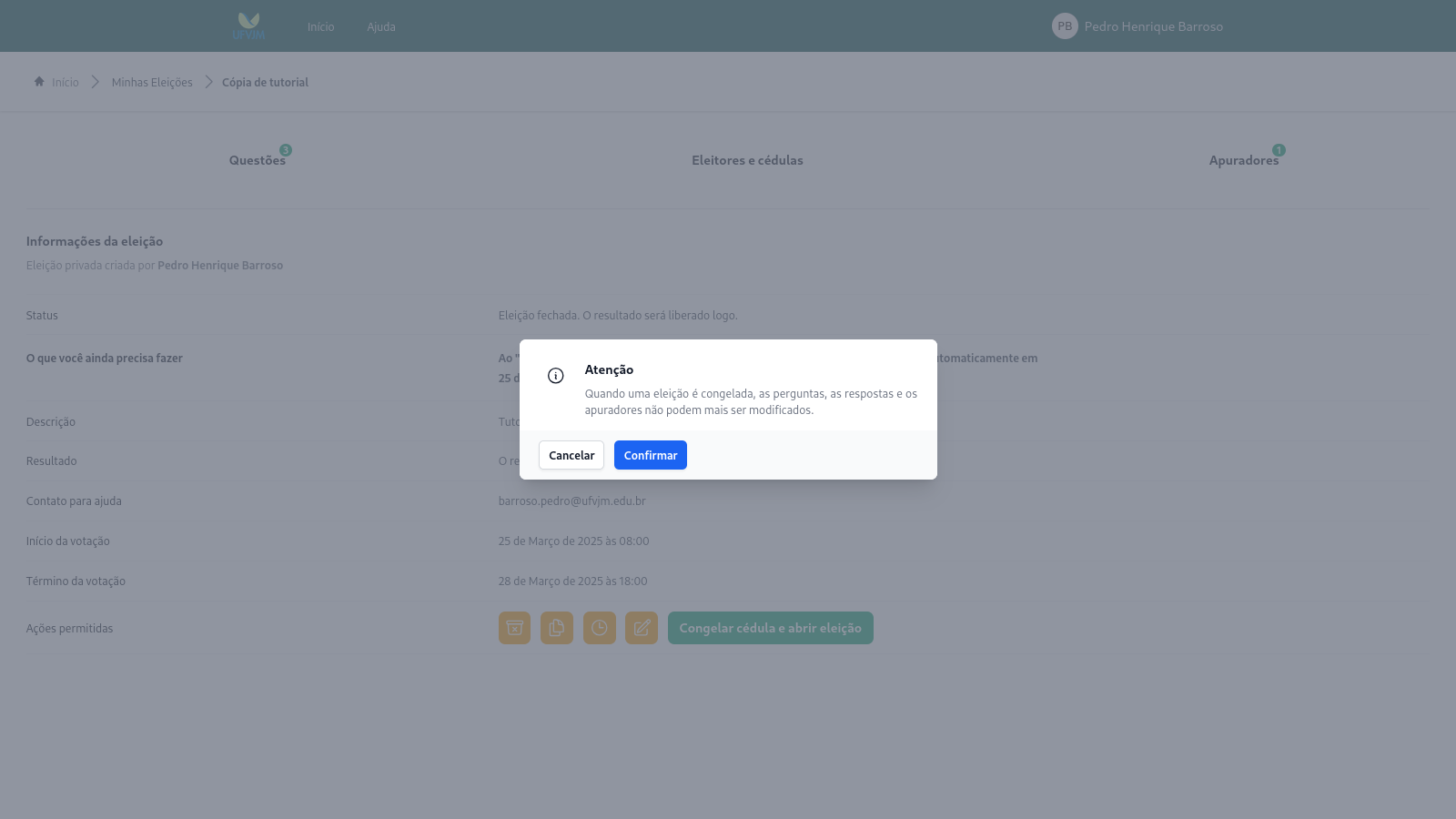
Clicando no botão de congelar a cédula e abrir a eleição, irá abrir a janela de confirmação, mostrada a seguir:
[](https://documentacao.ufvjm.edu.br/uploads/images/gallery/2025-03/UIvOzfFNfbZh1d5r-captura-de-tela-de-2025-03-31-15-24-47.png)
Confirmando, a eleição está aberta e já pode comunicar os eleitores.
##### **Comunicando os Eleitores:**
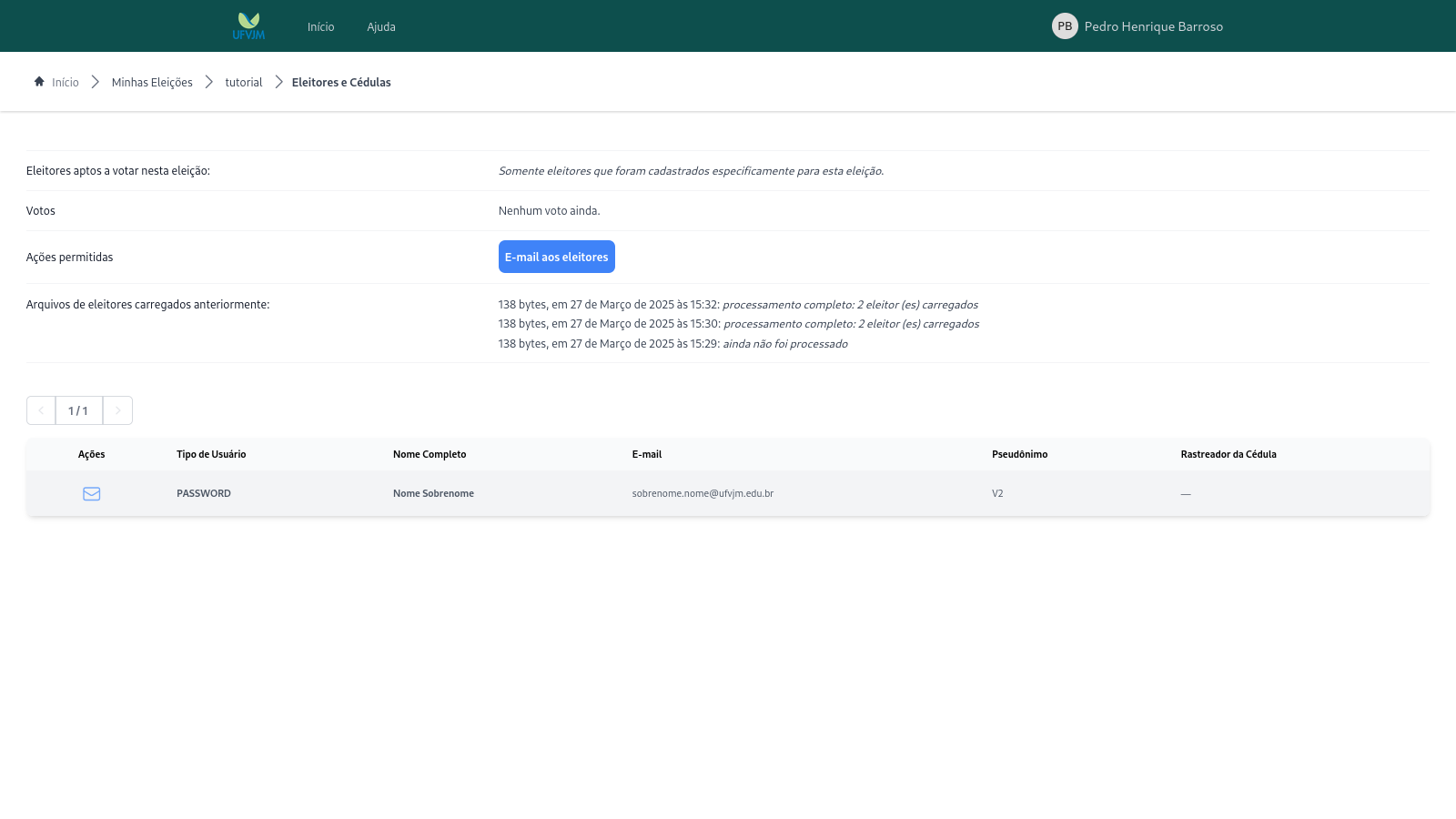
Clicando na aba de Eleitores e Cédulas, será apresentado a tela abaixo:
[](https://documentacao.ufvjm.edu.br/uploads/images/gallery/2025-03/ZmxMtOQvUUv0gopA-33-tela-comunicar-eleitor-eleicao-aberta.png)
Neste sentido, se pode realizar 2 formas de comunicação aos eleitores:
- **Primeira Forma:** Clicando no botão azul, e-mail aos eleitores. Desta forma, ele envia o e-mail para todos os eleitores cadastrados.
- **Segunda Forma:** Clicando no ícone da carta, ao lado de cada nome, neste sentido, só será enviado o e-mail para aquele eleitor específico.
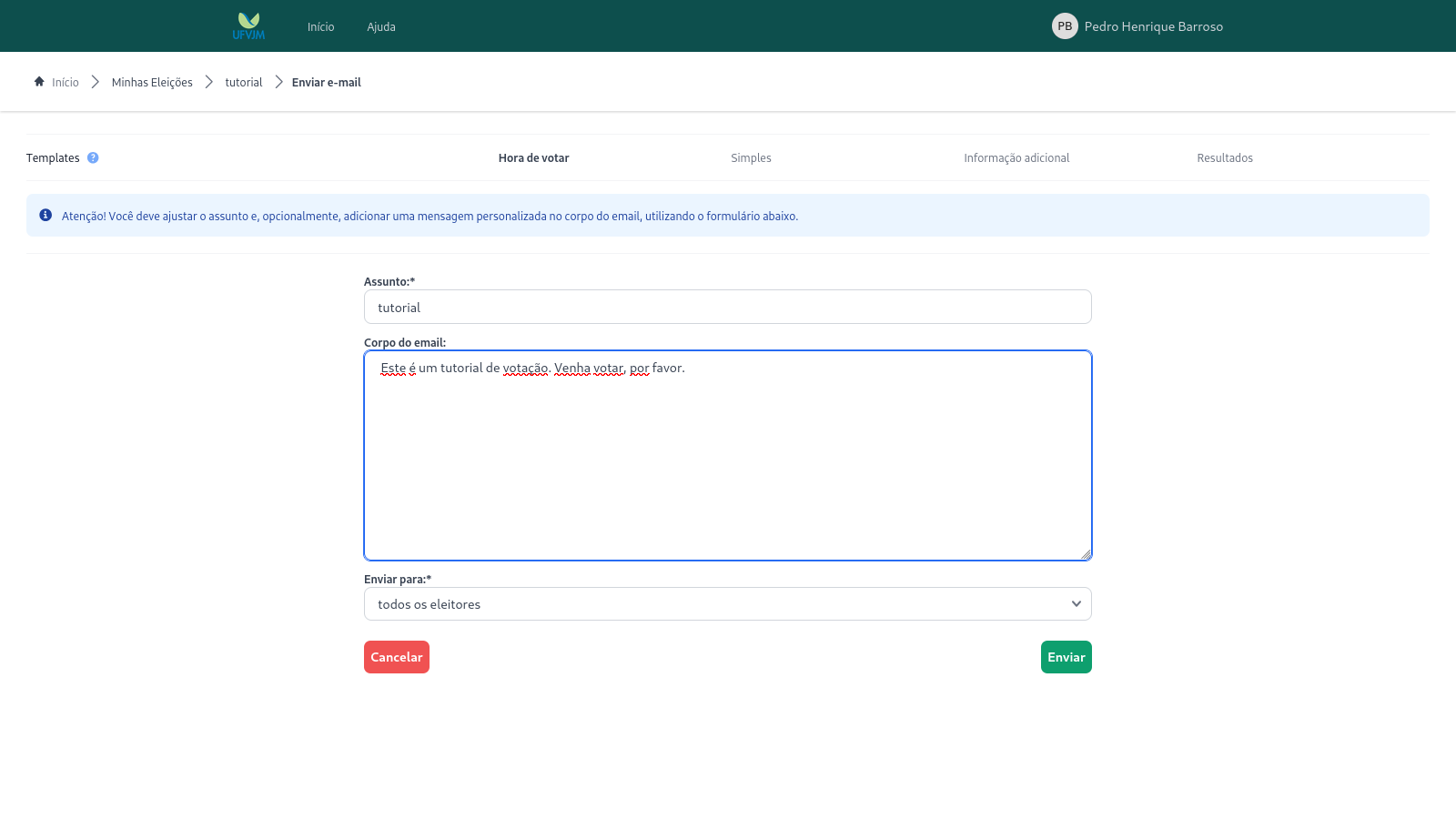
Após, clicado nestas 2 formas de comunicação dos eleitores, você será redirecionado para tela abaixo, de elaboração do corpo do e-mail a ser enviado.
**OBS:** O texto abaixo é apenas para exemplo, **não é necessário ser escrito desta forma.**
[](https://documentacao.ufvjm.edu.br/uploads/images/gallery/2025-03/3NKTaqwpcECNiLSt-34-tela-elaboracao-corpo-email-hora-votar.png)
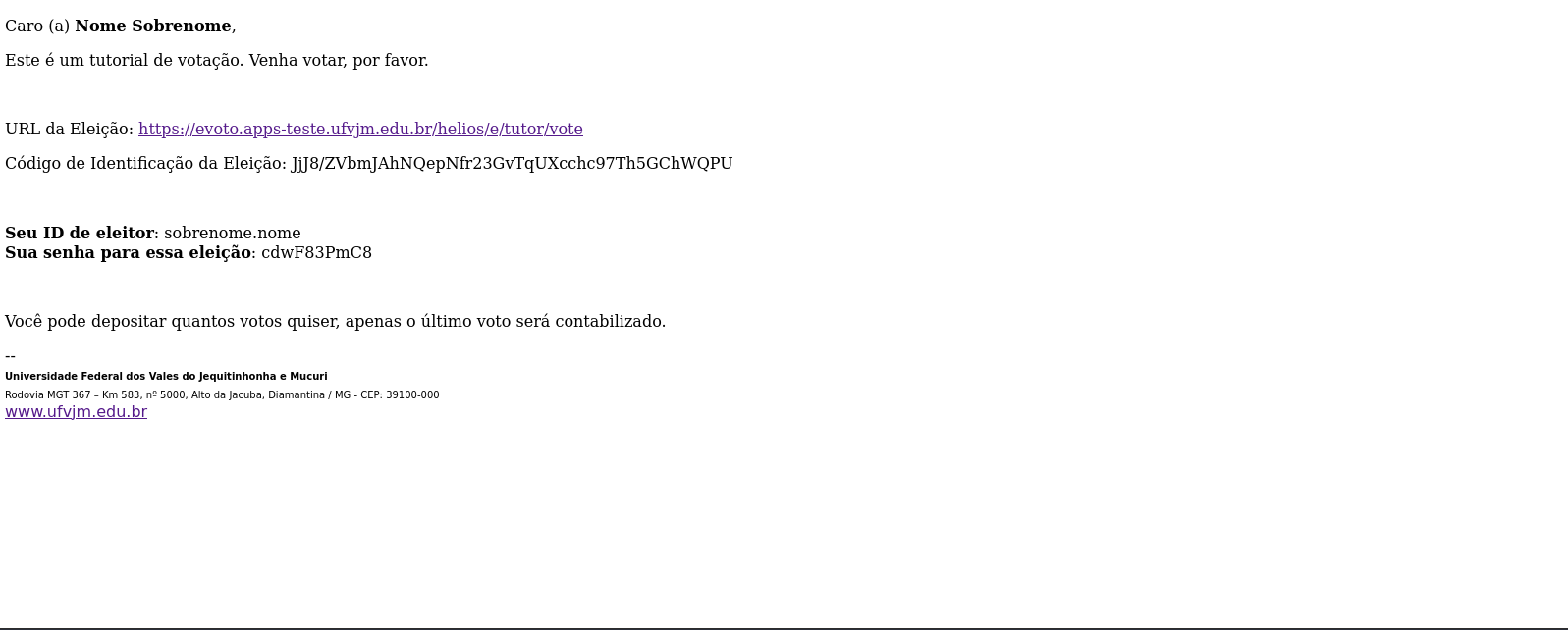
Se tudo ocorreu bem, o e-mail será enviado desta forma:
**Observação 2:** O e-mail **só será enviado** **com** ID e senha do eleitor, se o método de importe dos usuários for do tipo password, **caso seja Ldap**, o ID e senha será o institucional, utilizado no E-campus.
[](https://documentacao.ufvjm.edu.br/uploads/images/gallery/2025-03/BcuPJoheWlQ4SzyE-35-tela-email-hora-votart.png)
O tutorial de como Iniciar Apuração e Computação de Votos está disponível no próximo capítulo. Seu acesso está disponível, através do link a seguir: [Clique aqui para acessar o tutorial!](https://documentacao.ufvjm.edu.br/books/atualizado-sistema-eletronico-de-votacao-e-voto/page/funcionalidade-iniciar-apuracao-e-computacao-de-votos)
# Funcionalidade Iniciar Apuração e Computação de Votos
Após realizado o processo de Abertura da Eleição, caso não tenha lido o tutorial de como realizar a abertura da eleição no sistema, favor, consultá-lo no link a seguir: [Clique aqui para acessar o tutorial!](https://documentacao.ufvjm.edu.br/books/atualizado-sistema-eletronico-de-votacao-e-voto/page/funcionalidade-abrir-eleicao)
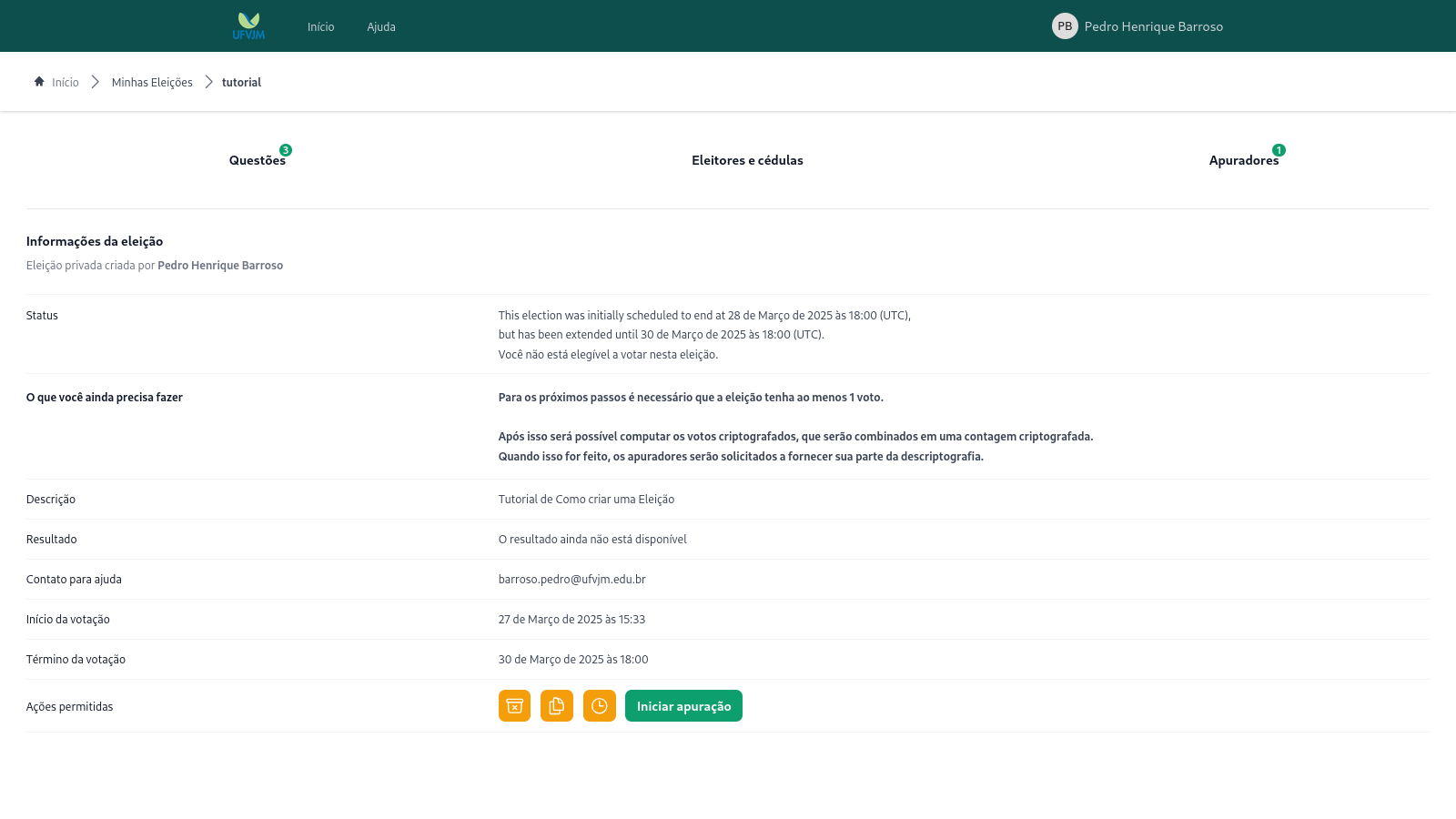
Após abrir a eleição e esperar o prazo de conclusão da eleição. Você deve entrar na tela principal. O botão de Iniciar a Apuração já estará habilitado neste momento. Como mostrado abaixo:
[](https://documentacao.ufvjm.edu.br/uploads/images/gallery/2025-03/q9J2QSQsLe4f3NcO-45-tela-principal-depuracao-votacao.png)
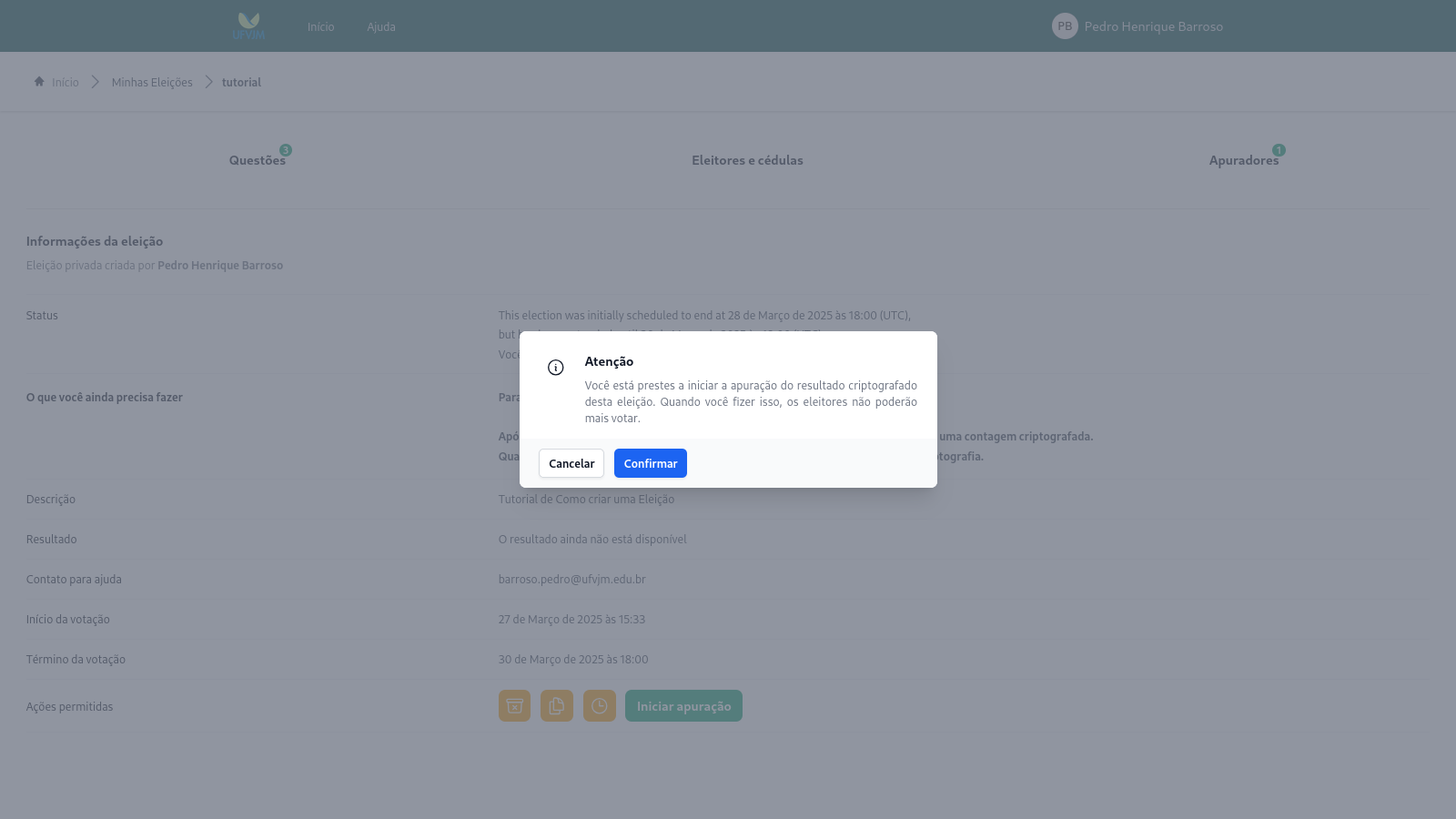
Clicando no botão de iniciar Apuração, você será redirecionado para tela de confirmação da apuração abaixo:
[](https://documentacao.ufvjm.edu.br/uploads/images/gallery/2025-03/HjC9hbaW4x0STOwQ-46-tela-confirmacao-depuracao.png)
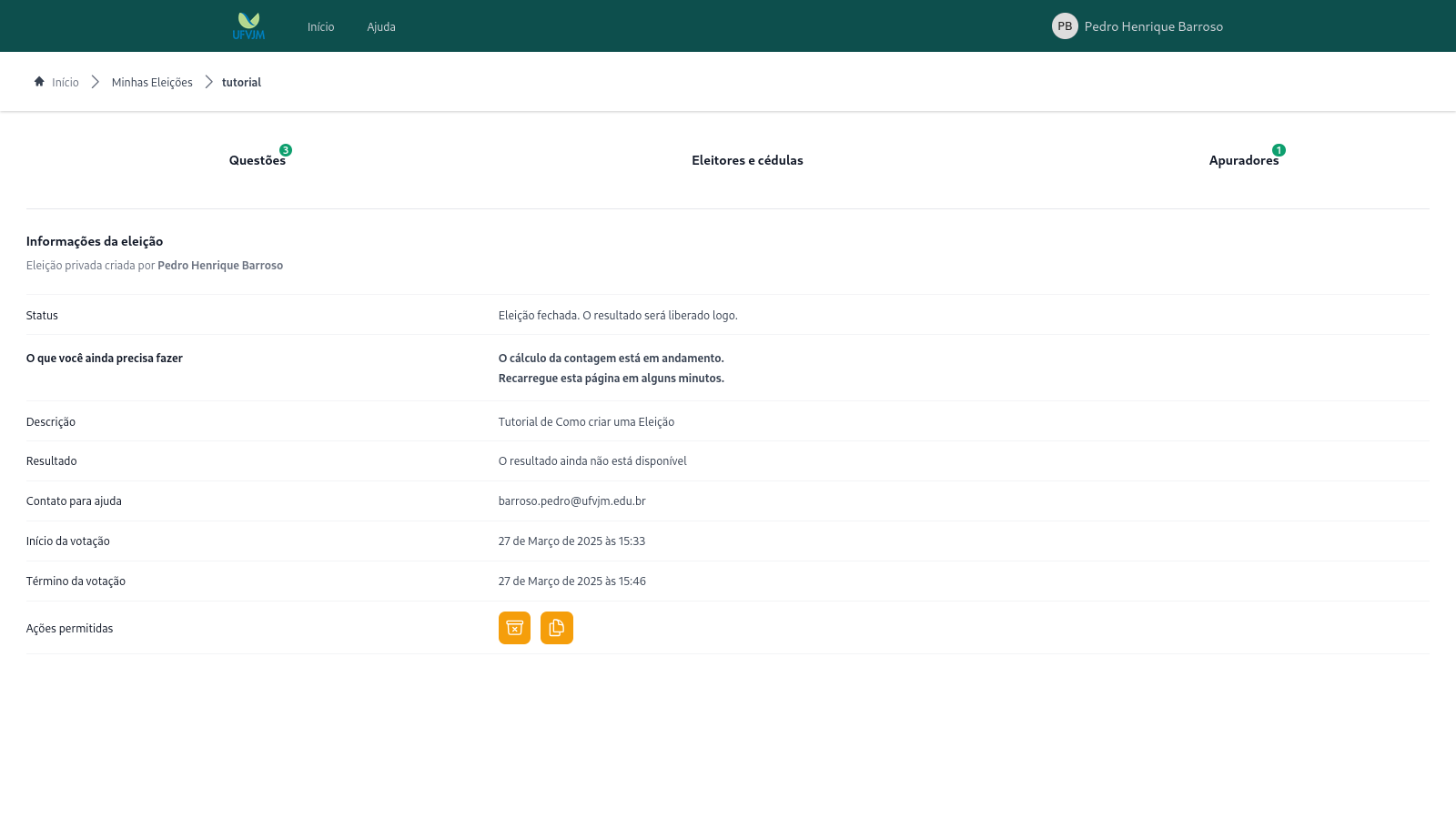
Confirmando o início da apuração, você deverá aguardar a apuração e contagem de votos, como mostrado abaixo.
[](https://documentacao.ufvjm.edu.br/uploads/images/gallery/2025-03/Ow3l29kdtN9BcKin-47-tela-contagem-votos.png)
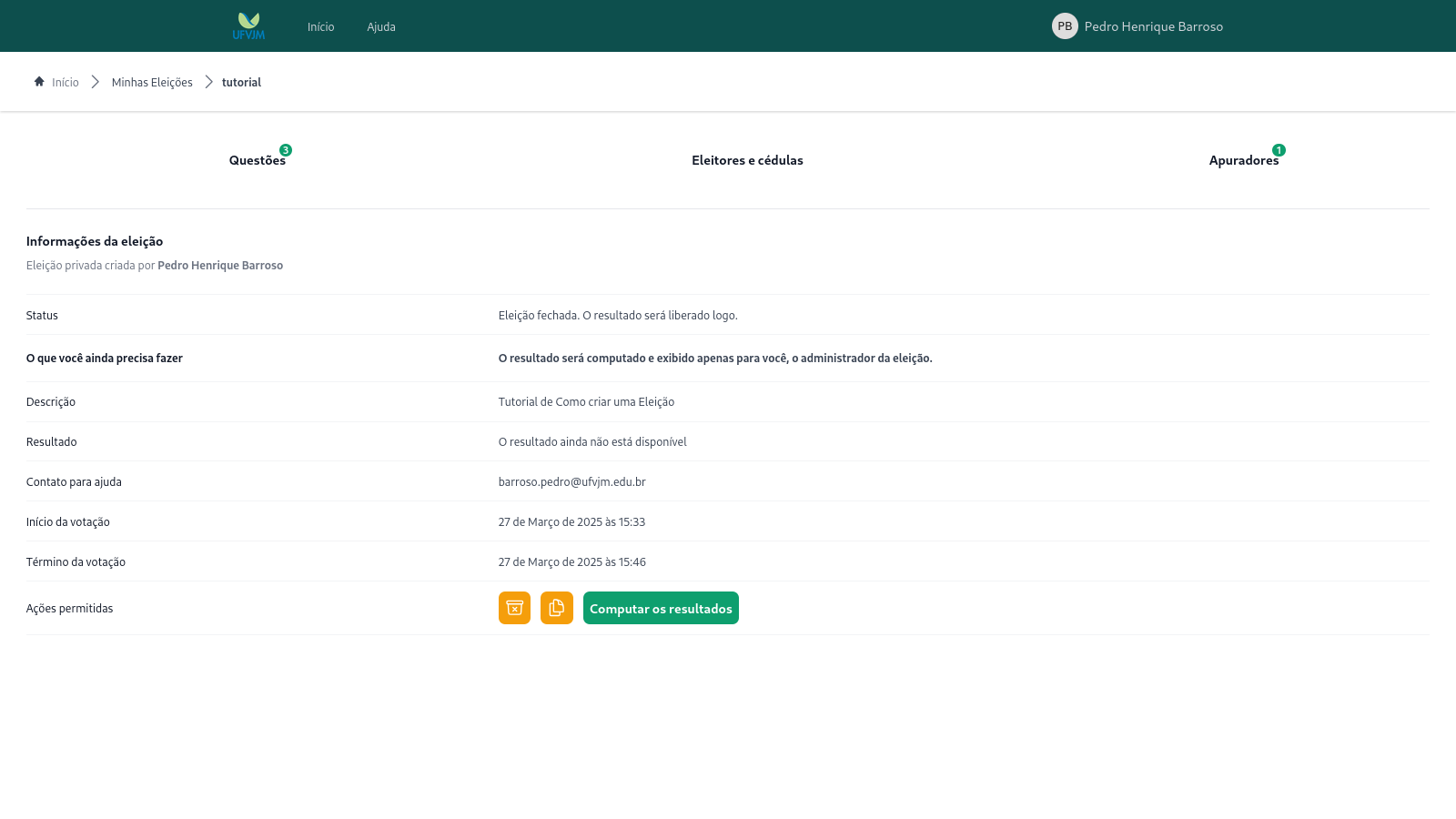
Após finalizado o processo de contagem e apuração, a opção de computar os resultados estará habilitada, como mostrado na tela abaixo:
[](https://documentacao.ufvjm.edu.br/uploads/images/gallery/2025-03/6ErIlcSmXxOsjO7j-48-tela-principal-computar-votos.png)
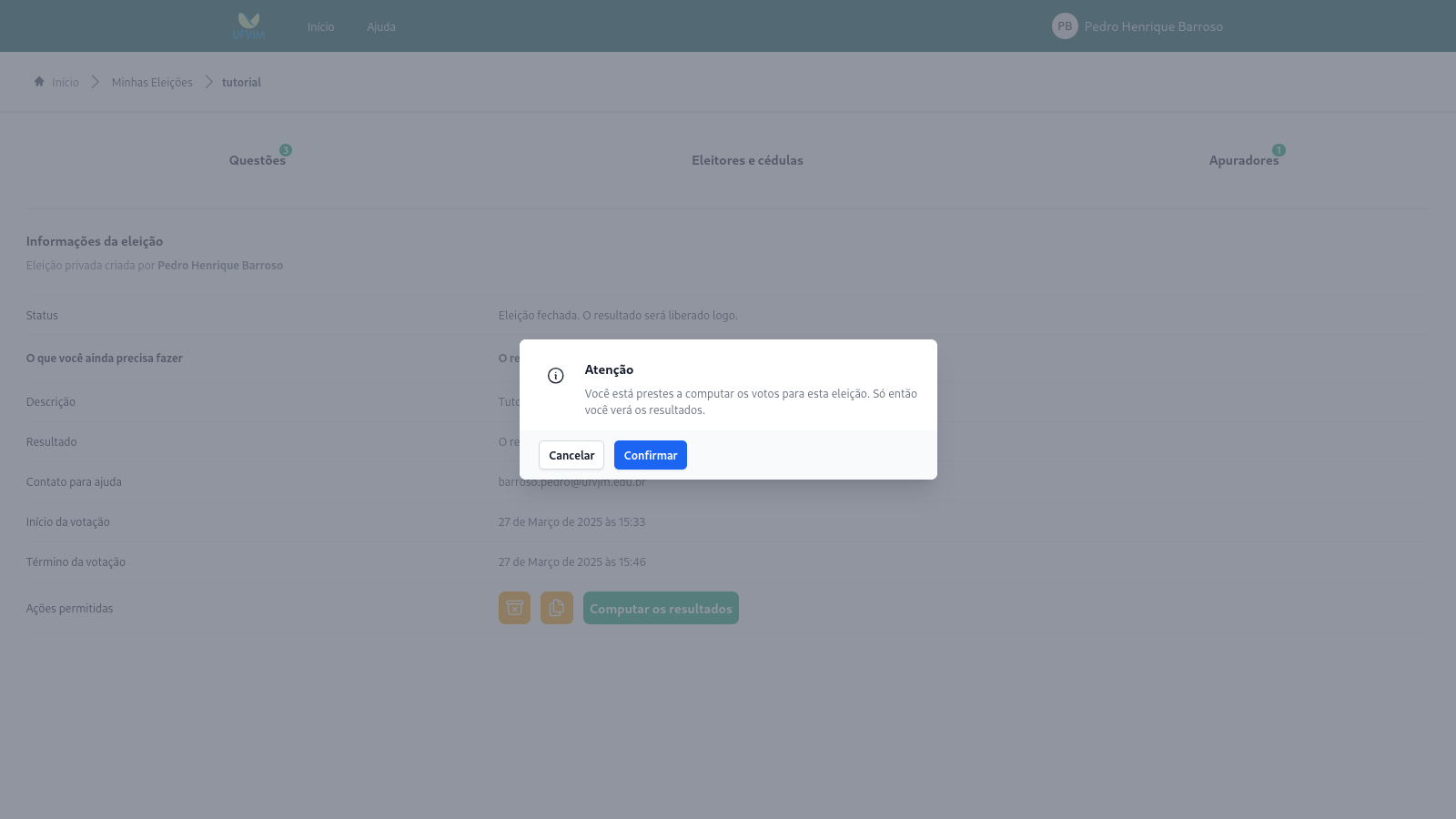
Clicando nesta opção, irá ser apresentado na tela, a opção de confirmação de início da computação dos votos, como mostrado abaixo:
[](https://documentacao.ufvjm.edu.br/uploads/images/gallery/2025-03/2GfX4MJwqpM4UlTr-49-tela-confirma-computar-votos.png)
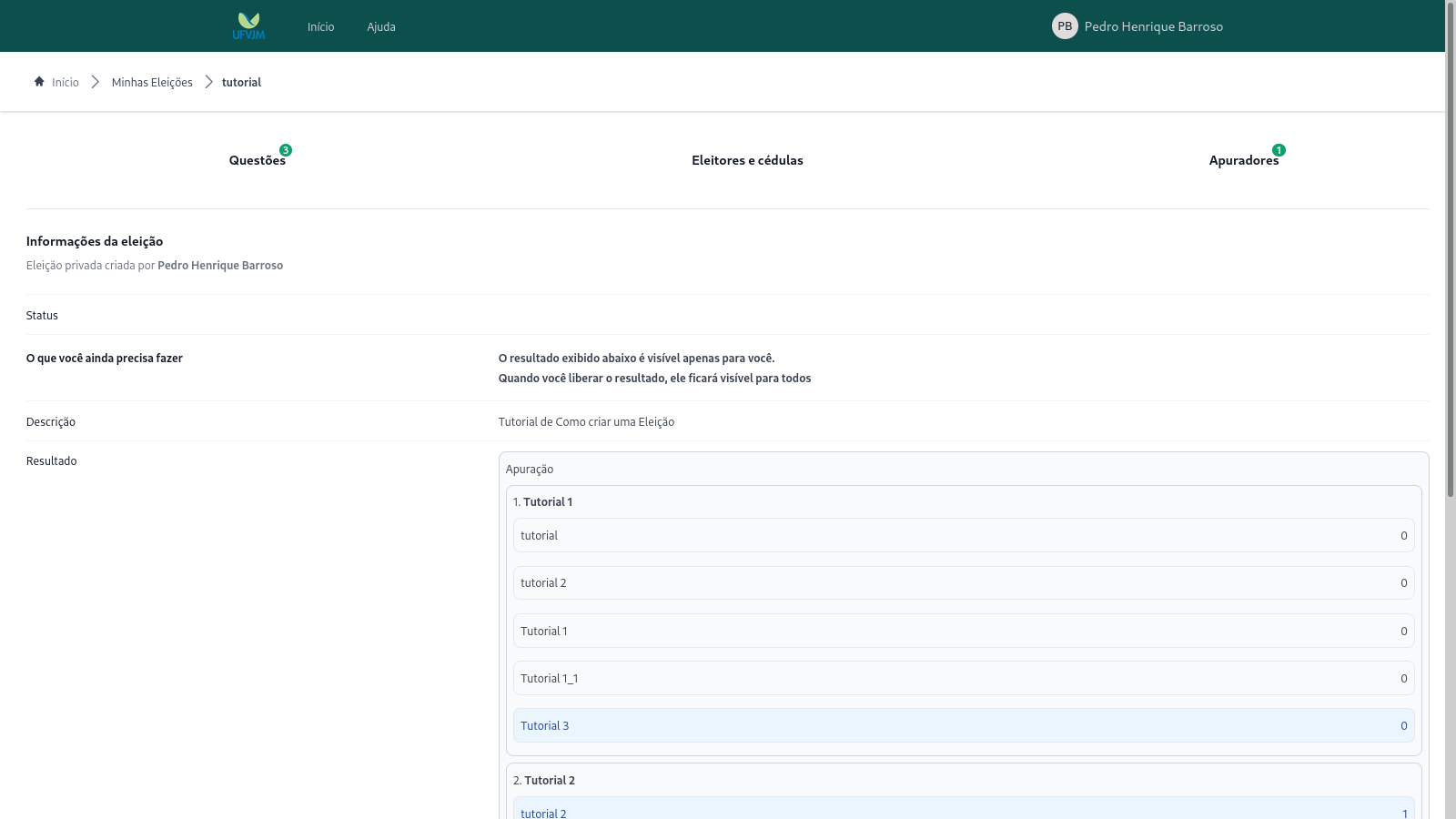
Confirmando esta opção, o resultado será apresentado na tela, como mostrado na imagem abaixo.
[](https://documentacao.ufvjm.edu.br/uploads/images/gallery/2025-03/O3WOzM2pi7rjvgDv-50-tela-computacao-votos.png)
O tutorial de como Liberar o Resultado está disponível no próximo capítulo. Seu acesso está disponível, através do link a seguir: [Clique aqui para acessar o tutorial!](https://documentacao.ufvjm.edu.br/books/atualizado-sistema-eletronico-de-votacao-e-voto/page/funcionalidade-liberar-resultado)
# Funcionalidade Liberar Resultado
Após realizado o processo de Apuração e Computação dos Votos da Eleição, caso não tenha lido o tutorial de como realizar a apuração e computação dos votos no sistema, favor, consultá-lo no link a seguir: [Clique aqui para acessar o tutorial!](https://documentacao.ufvjm.edu.br/books/atualizado-sistema-eletronico-de-votacao-e-voto/page/funcionalidade-iniciar-apuracao-e-computacao-de-votos)
Após Depurar e Computar os Votos. Você deve continuar na tela de computação dos Votos. O botão de Liberar o Resultado já estará habilitado neste momento. Como mostrado abaixo:
[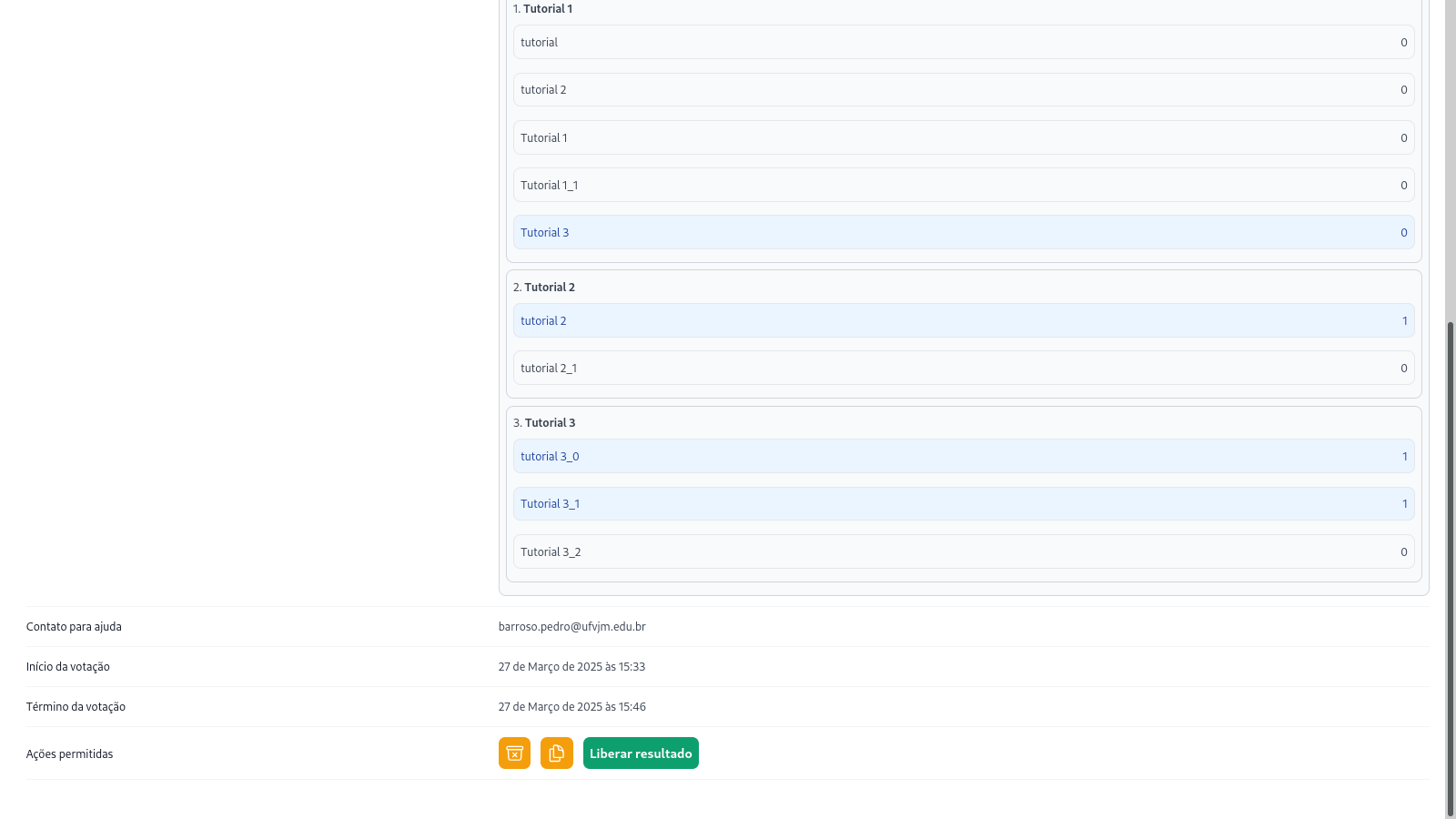](https://documentacao.ufvjm.edu.br/uploads/images/gallery/2025-03/HB3vnfvO2i3EBAiq-51-tela-dados-eleicao.png)
Ao clicar no botão de Liberar o Resultado, aparecerá uma opção para confirmar a liberação do resultado, como mostrado abaixo:
[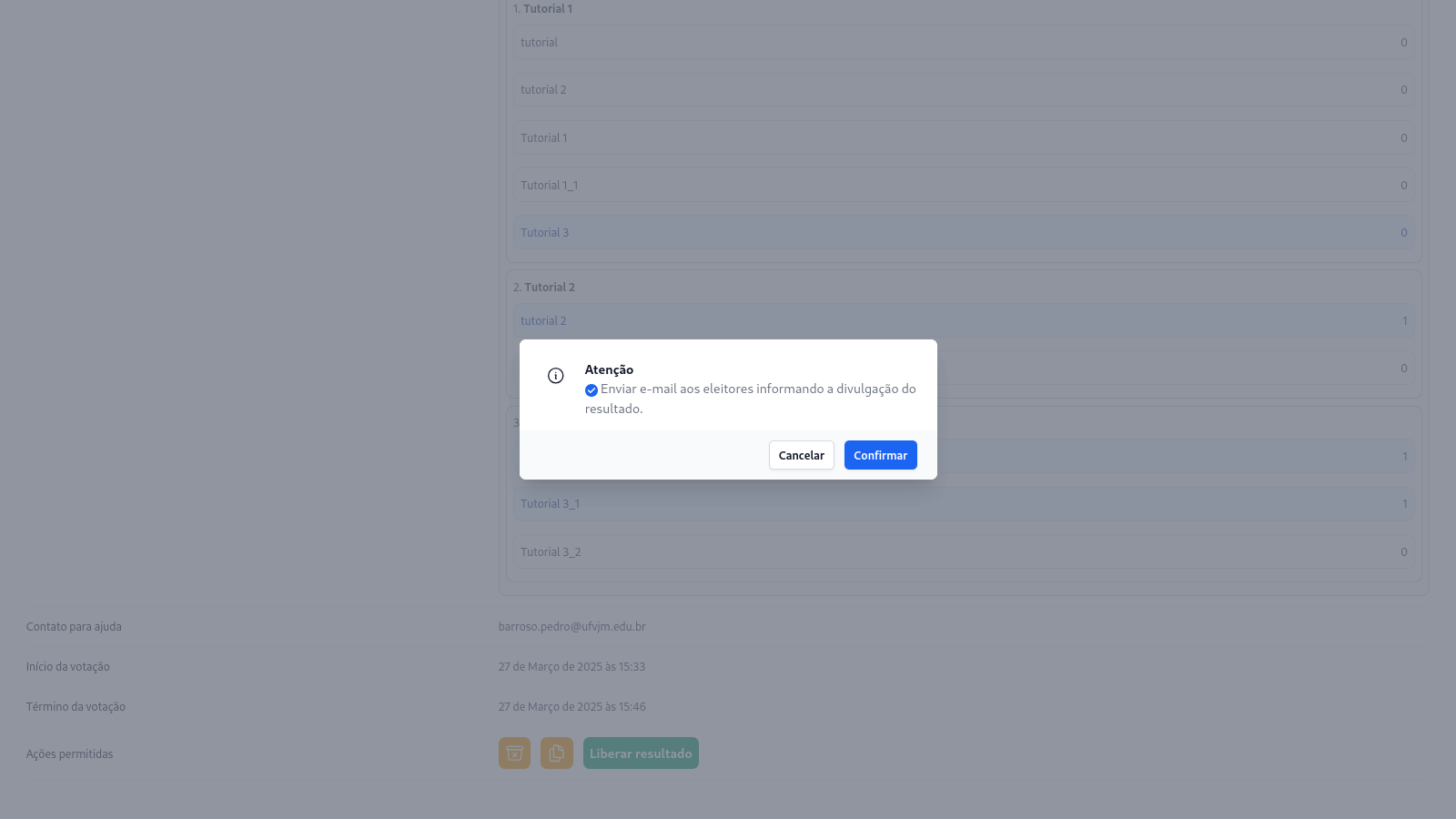](https://documentacao.ufvjm.edu.br/uploads/images/gallery/2025-03/yxlzc7JDByOUZY10-52-tela-confirmacao-email-resultado-eleicao.png)
Confirmando a divulgação da eleição, você será redirecionado para a tela de criação do corpo do e-mail, como mostrado abaixo:
[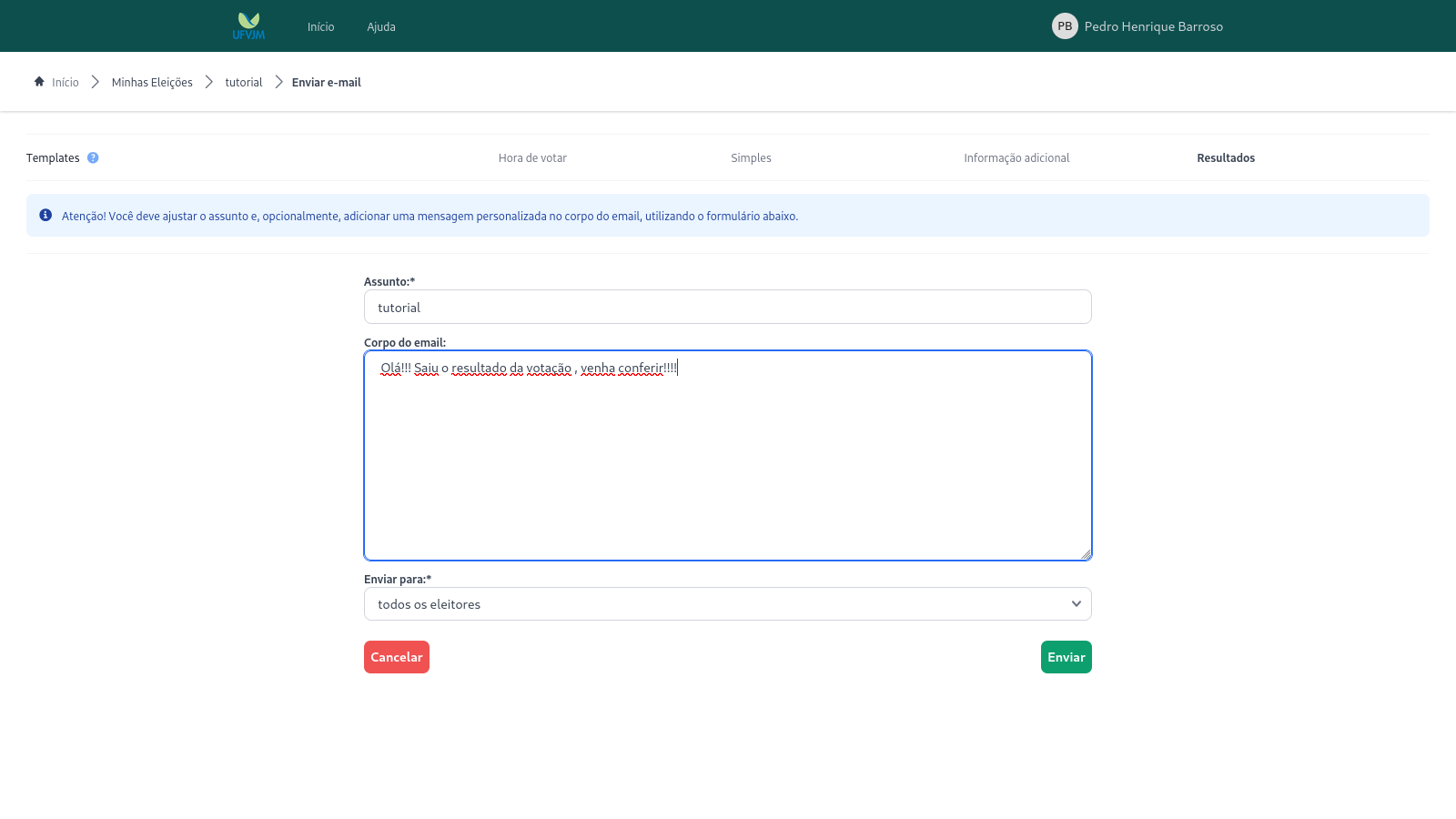](https://documentacao.ufvjm.edu.br/uploads/images/gallery/2025-03/ZNcrGRV7TfeNQuje-53-tela-elaboracao-corpo-email-resultado-eleicao.png)
Confirmando o envio do E-mail, o e-mail será enviado para todos os cadastrados e para este exemplo de e-mail, o e-mail final comunicando o resultado aos eleitores é:
[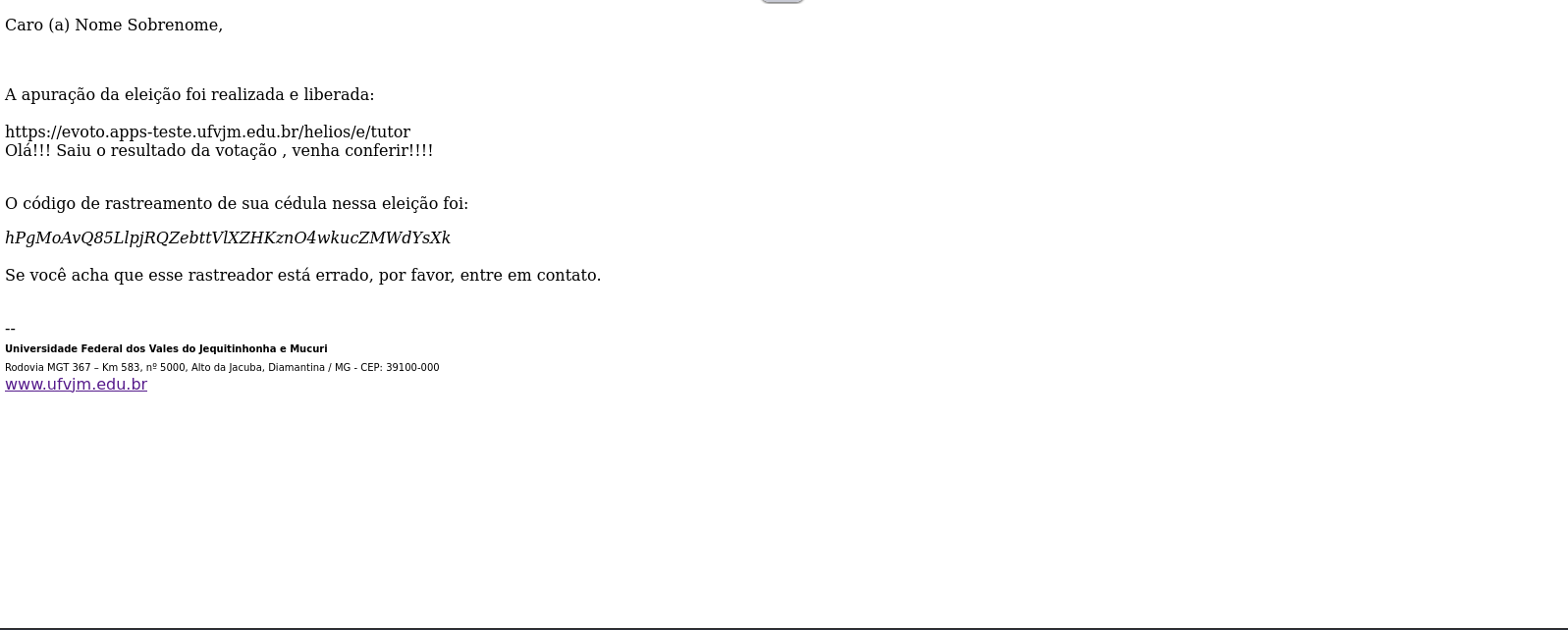](https://documentacao.ufvjm.edu.br/uploads/images/gallery/2025-03/xGofSDS3rWH82syR-54-email-resultado-eleicao.png)
De acordo com a primeira versão da aplicação Web do E-Voto, foi apresentado todas as funcionalidades do [Aplicação Web E-Voto](https://documentacao.ufvjm.edu.br/books/atualizado-sistema-eletronico-de-votacao-e-voto), este tutorial será atualizado conforme a aplicação sofrer atualizações. Qualquer dúvida, favor entrar em contato pelo GLPI, ou plataforma de gestão de chamados: [https://glpi.ufvjm.edu.br/](https://glpi.ufvjm.edu.br/ "https://glpi.ufvjm.edu.br/").