# Funcionalidade Abrir Eleição
Após realizado o processo de importe de Eleitores, caso não tenha lido o tutorial de como realizar o importar os eleitores no sistema, favor, consultá-lo no link a seguir: [Clique aqui para acessar o tutorial!](https://documentacao.ufvjm.edu.br/books/atualizado-sistema-eletronico-de-votacao-e-voto/page/funcionalidade-importar-os-eleitores)
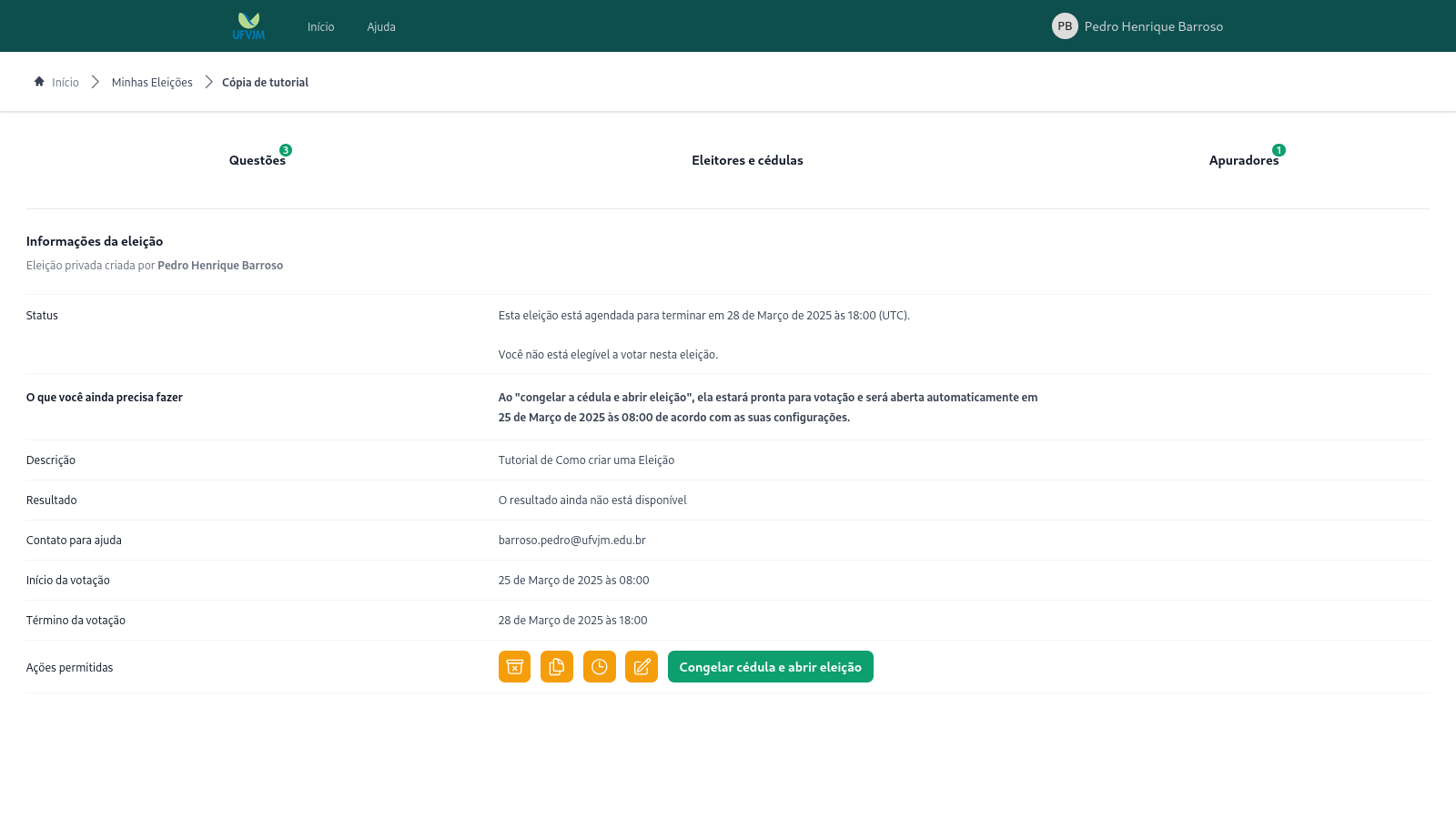
Após importar os eleitores, você deve retornar à página principal. O botão de Congelar e Abrir a Eleição já estará habilitado neste momento. Como mostrado abaixo:
[](https://documentacao.ufvjm.edu.br/uploads/images/gallery/2025-03/FbiomXKZ8OsTLLf3-32-tela-principal-abertura-eleicao.png)
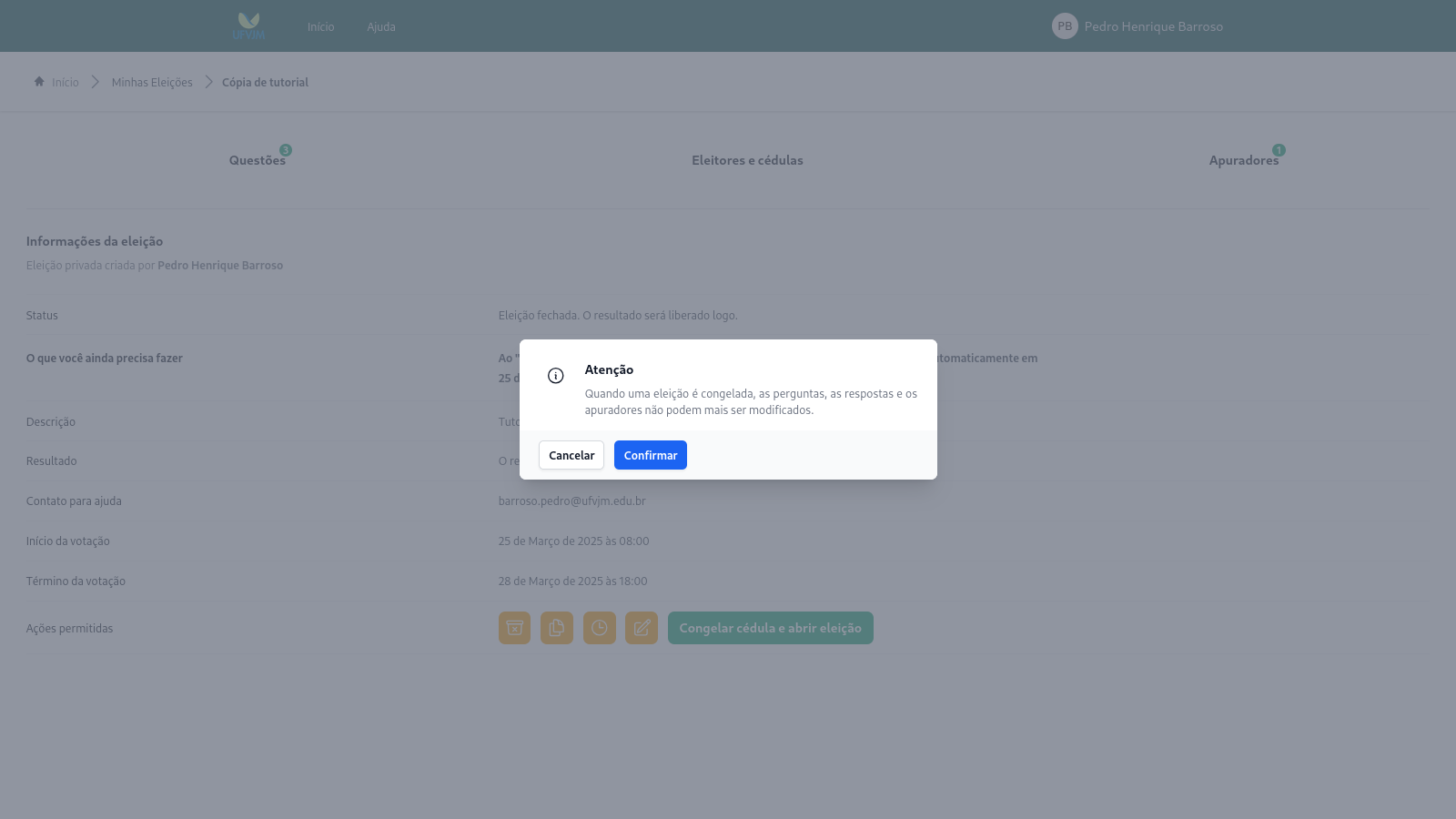
Clicando no botão de congelar a cédula e abrir a eleição, irá abrir a janela de confirmação, mostrada a seguir:
[](https://documentacao.ufvjm.edu.br/uploads/images/gallery/2025-03/UIvOzfFNfbZh1d5r-captura-de-tela-de-2025-03-31-15-24-47.png)
Confirmando, a eleição está aberta e já pode comunicar os eleitores.
##### **Comunicando os Eleitores:**
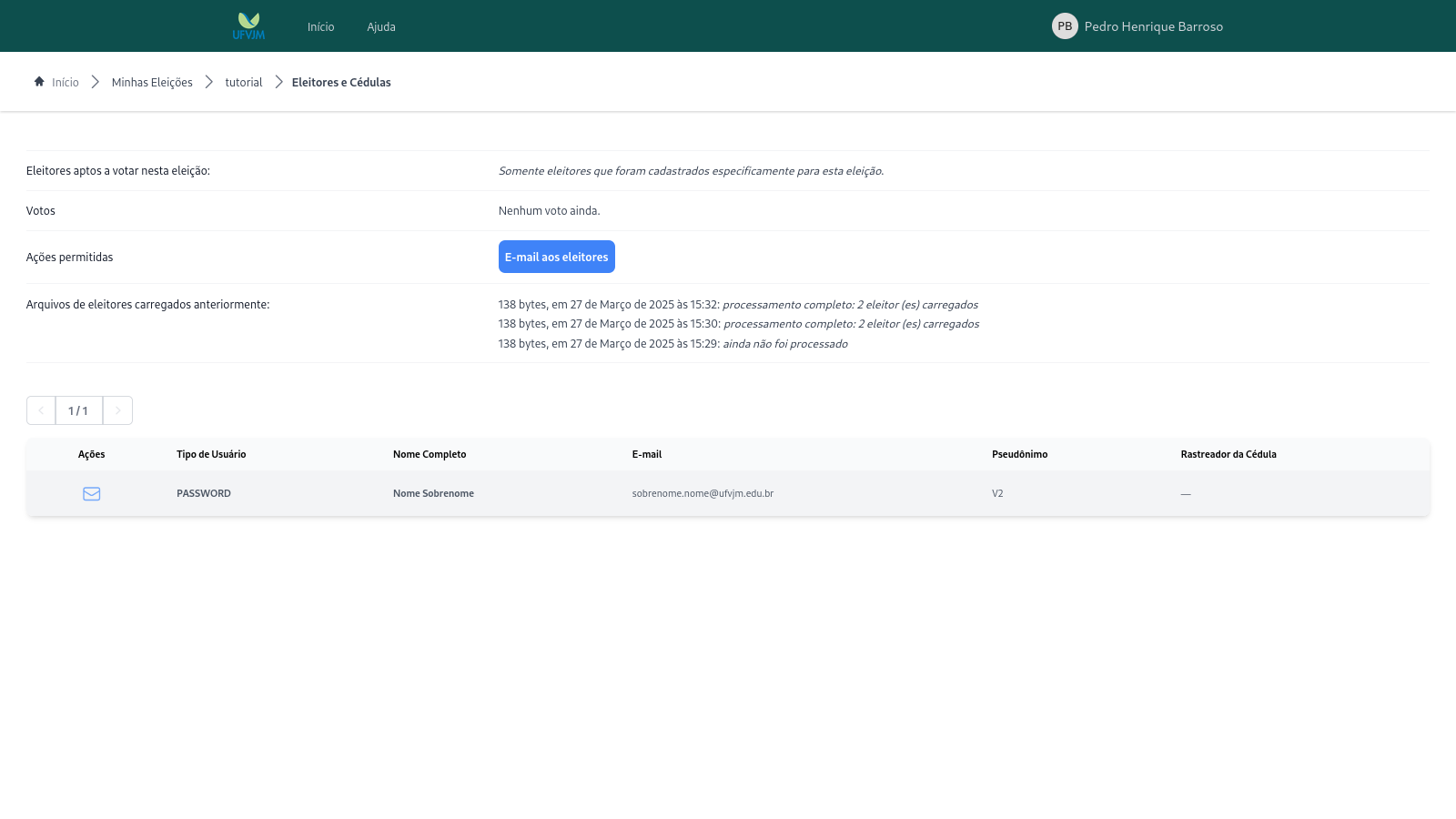
Clicando na aba de Eleitores e Cédulas, será apresentado a tela abaixo:
[](https://documentacao.ufvjm.edu.br/uploads/images/gallery/2025-03/ZmxMtOQvUUv0gopA-33-tela-comunicar-eleitor-eleicao-aberta.png)
Neste sentido, se pode realizar 2 formas de comunicação aos eleitores:
- **Primeira Forma:** Clicando no botão azul, e-mail aos eleitores. Desta forma, ele envia o e-mail para todos os eleitores cadastrados.
- **Segunda Forma:** Clicando no ícone da carta, ao lado de cada nome, neste sentido, só será enviado o e-mail para aquele eleitor específico.
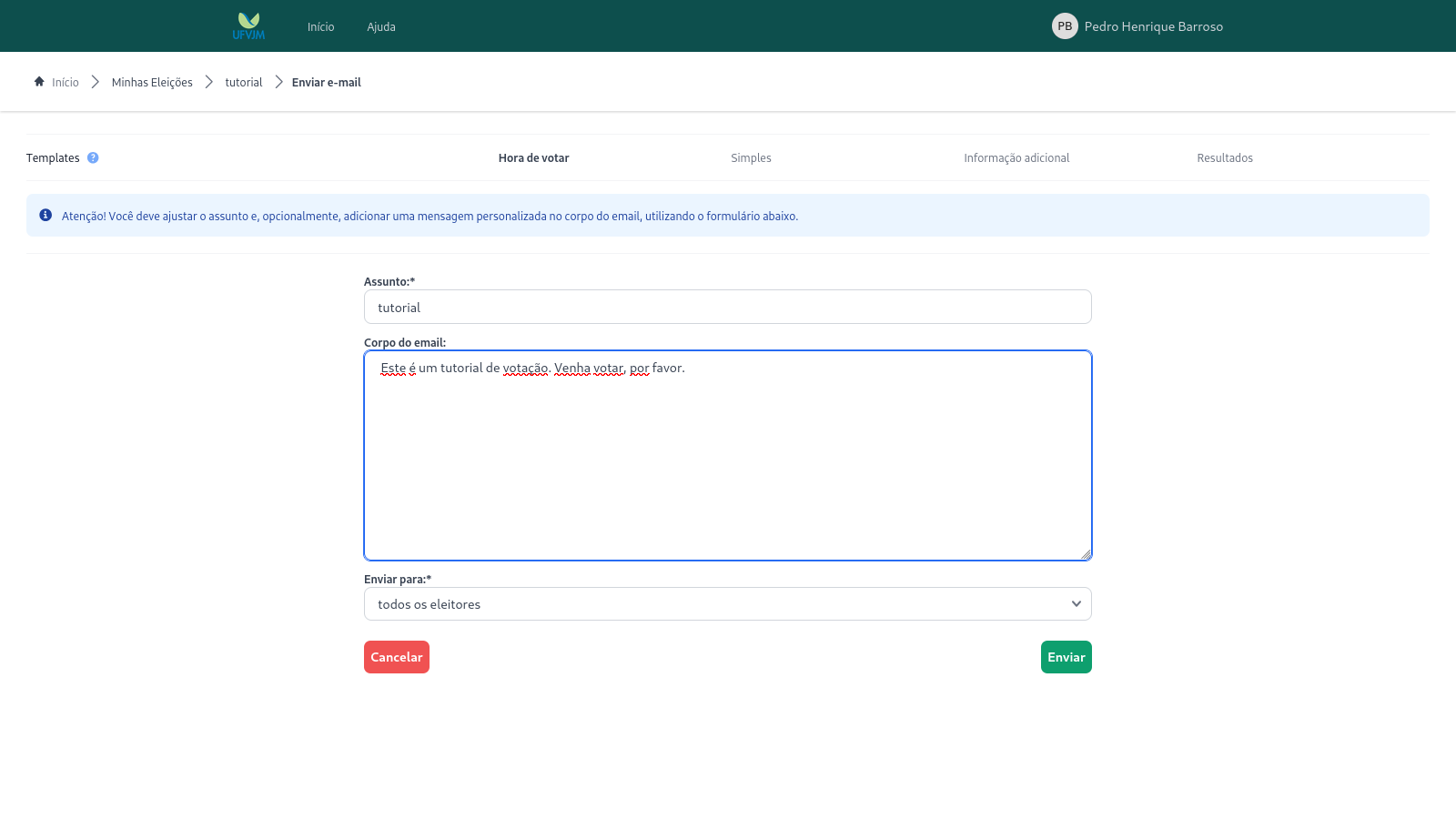
Após, clicado nestas 2 formas de comunicação dos eleitores, você será redirecionado para tela abaixo, de elaboração do corpo do e-mail a ser enviado.
**OBS:** O texto abaixo é apenas para exemplo, **não é necessário ser escrito desta forma.**
[](https://documentacao.ufvjm.edu.br/uploads/images/gallery/2025-03/3NKTaqwpcECNiLSt-34-tela-elaboracao-corpo-email-hora-votar.png)
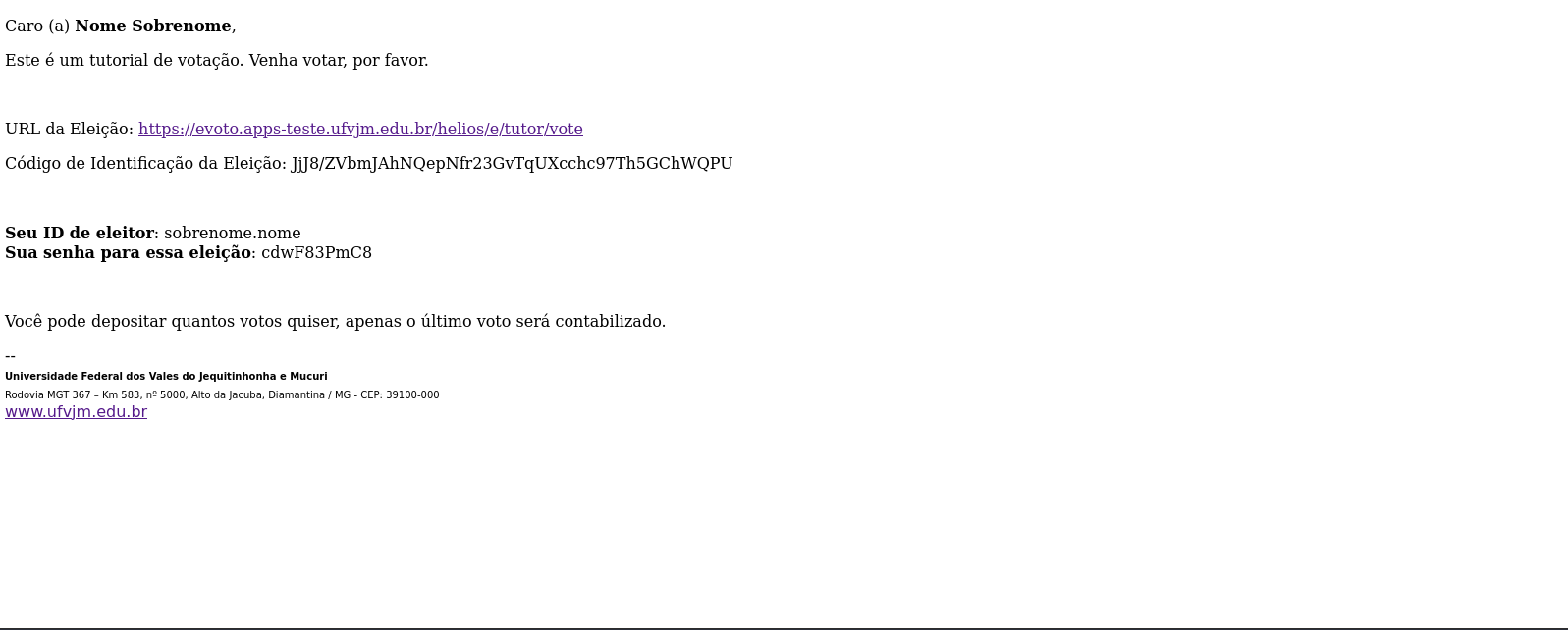
Se tudo ocorreu bem, o e-mail será enviado desta forma:
**Observação 2:** O e-mail **só será enviado** **com** ID e senha do eleitor, se o método de importe dos usuários for do tipo password, **caso seja Ldap**, o ID e senha será o institucional, utilizado no E-campus.
[](https://documentacao.ufvjm.edu.br/uploads/images/gallery/2025-03/BcuPJoheWlQ4SzyE-35-tela-email-hora-votart.png)
O tutorial de como Iniciar Apuração e Computação de Votos está disponível no próximo capítulo. Seu acesso está disponível, através do link a seguir: [Clique aqui para acessar o tutorial!](https://documentacao.ufvjm.edu.br/books/atualizado-sistema-eletronico-de-votacao-e-voto/page/funcionalidade-iniciar-apuracao-e-computacao-de-votos)