# Funcionalidade do Processo de Votação e Resultado da Eleição
Após entendido os papéis de cada usuário do sistema e suas funções, caso não tenha lido o tutorial de como funciona os papéis e funções no sistema, favor, consultá-lo no link a seguir: [Clique aqui para acessar o tutorial!](https://documentacao.ufvjm.edu.br/books/atualizado-sistema-eletronico-de-votacao-e-voto/page/tipos-de-usuarios-do-sistema-de-votacao-eletronica-e-voto)
[](https://documentacao.ufvjm.edu.br/uploads/images/gallery/2025-03/0KJ7mFB4Wta37tMy-35-tela-email-hora-votart.png)
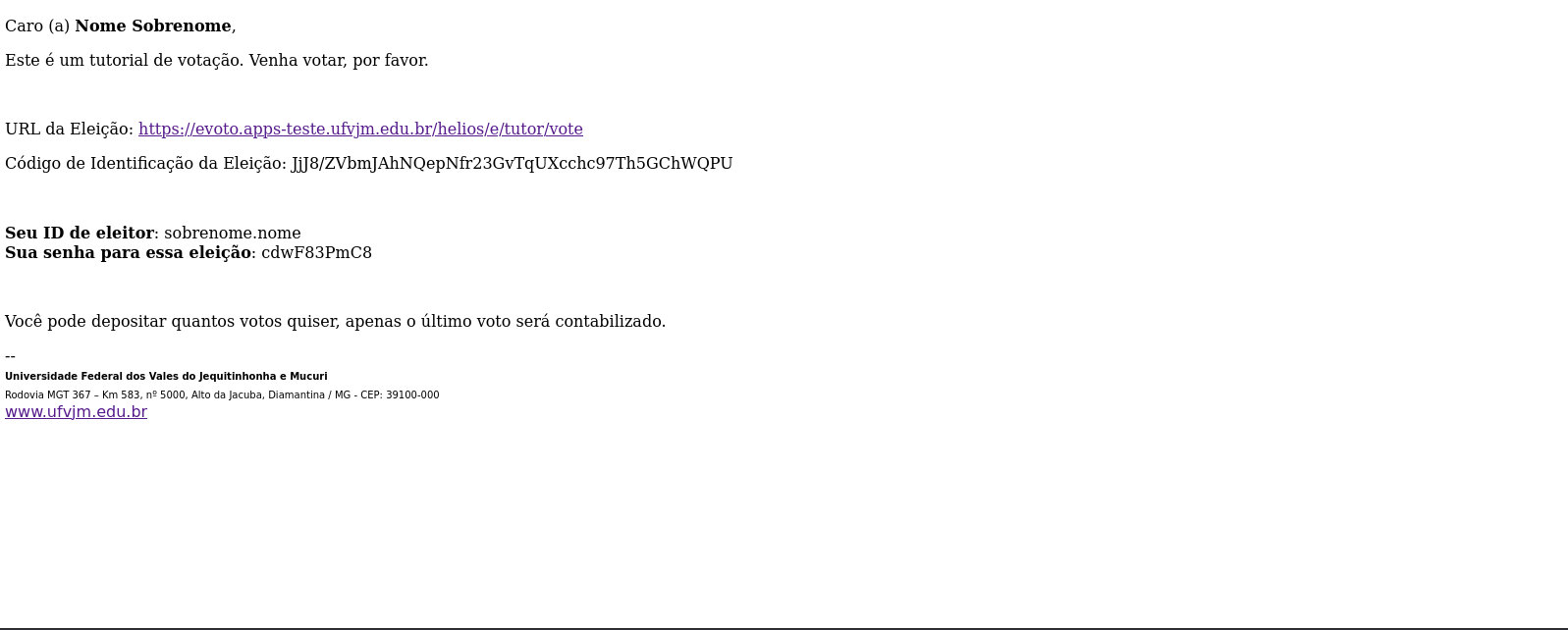
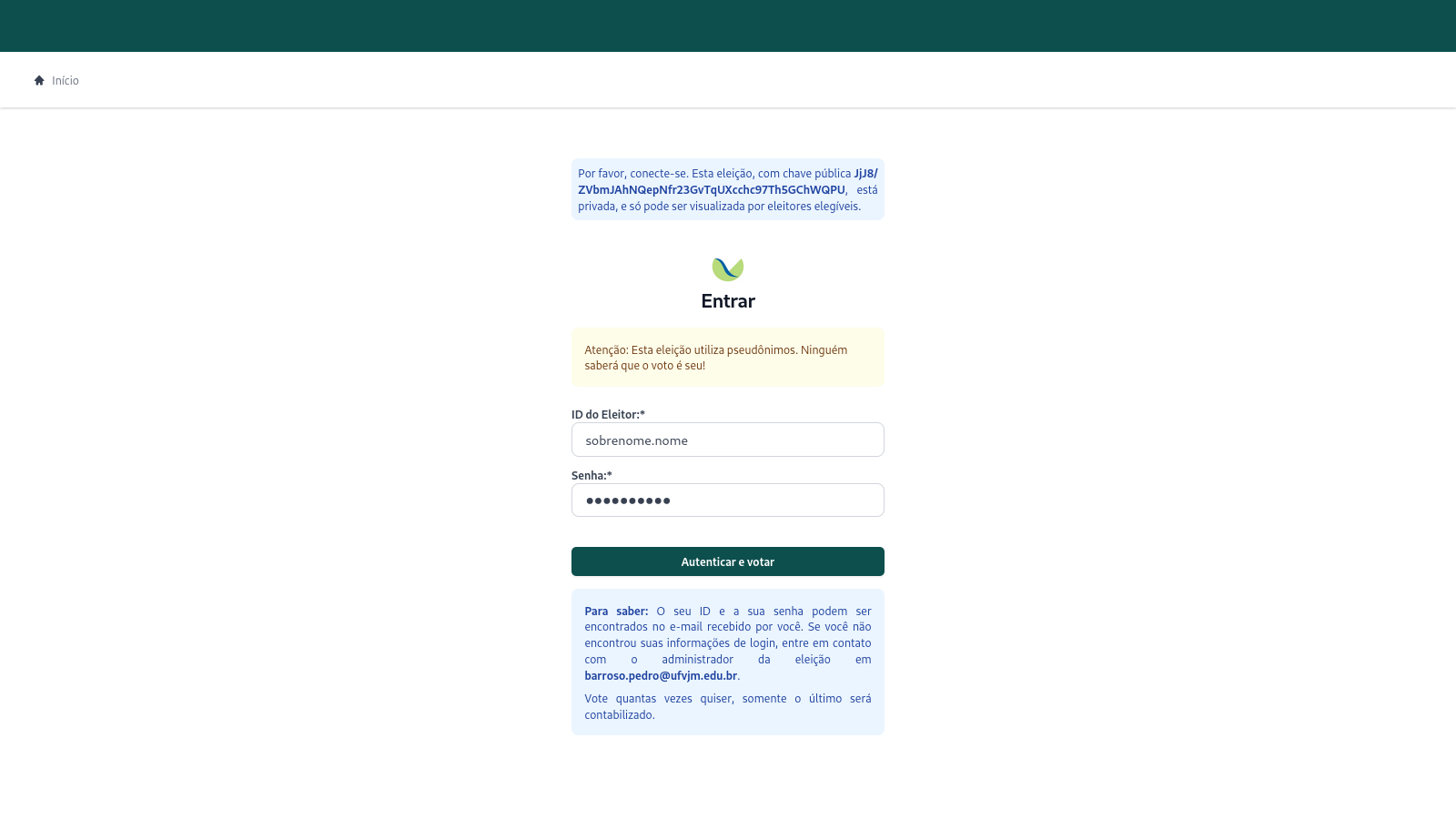
Recebido o e-mail representado abaixo, contendo suas credenciais de votação e o link da eleição. Você poderá acessar o link da URL disponível no e-mail. Sendo redirecionado para a tela a seguir:
[](https://documentacao.ufvjm.edu.br/uploads/images/gallery/2025-03/Nm3cMVX2CatQ8nRx-36-tela-login-eleitor-votacao.png)
**OBS:** Neste caso, como a forma de envio e importe dos eleitores foi password, o e-mail virá com suas credenciais de acesso, ID e senha.
**Caso o e-mail** **não venha** **com credenciais,** **sua** **forma de acesso** **é pelo** **e-mail e senha institucionais,** **semelhante ao E-Campus.****\***
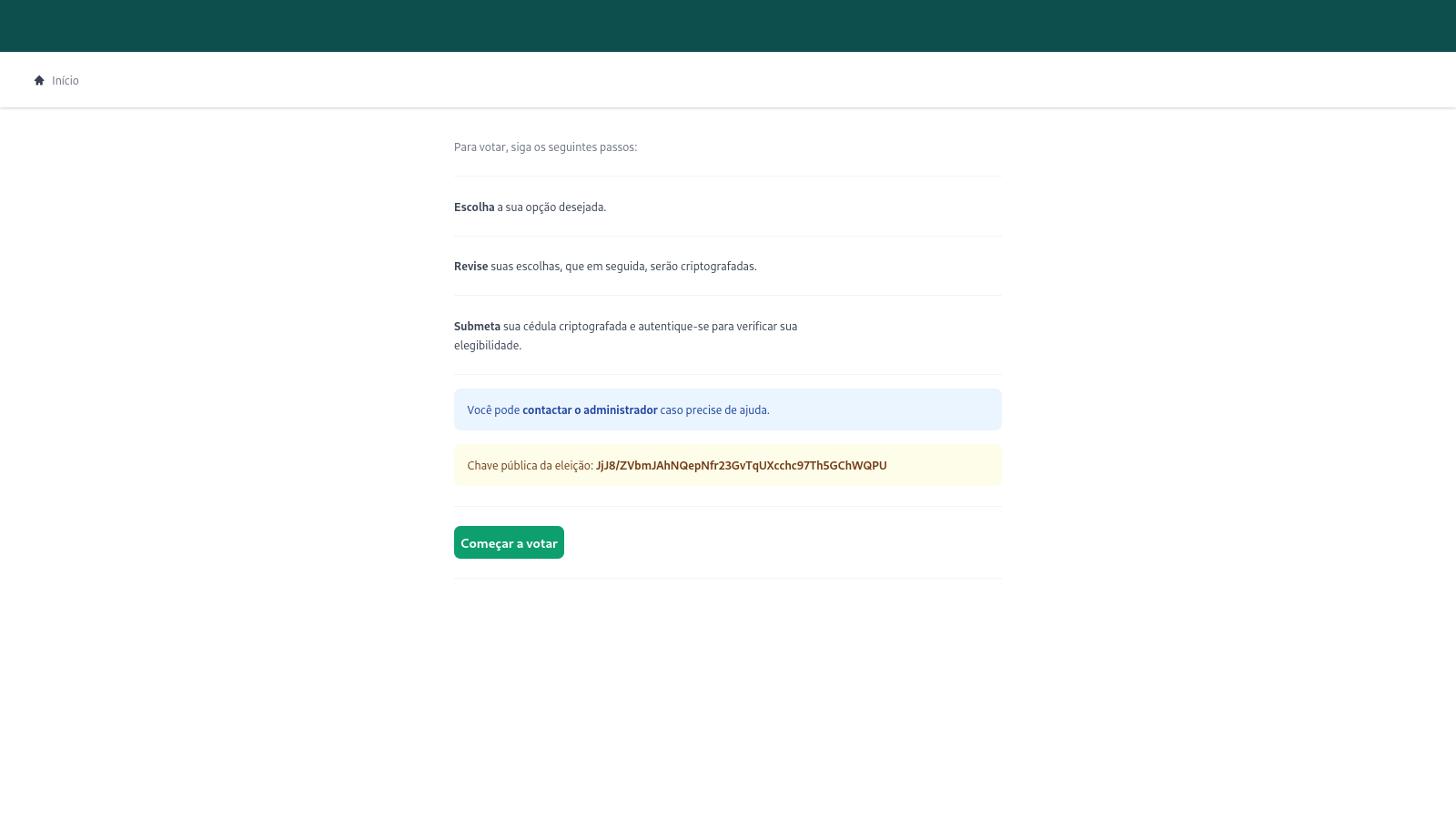
Após digitar suas credenciais, você terá acesso a tela principal da votação, representada a seguir:
[](https://documentacao.ufvjm.edu.br/uploads/images/gallery/2025-03/fhscaQ5OmSyPHpoc-37-tela-inicial-votacao.png)
Após clicar no botão de Iniciar a Votação, você será redirecionado para a votação, mostrado a seguir:
**Questão 1:**
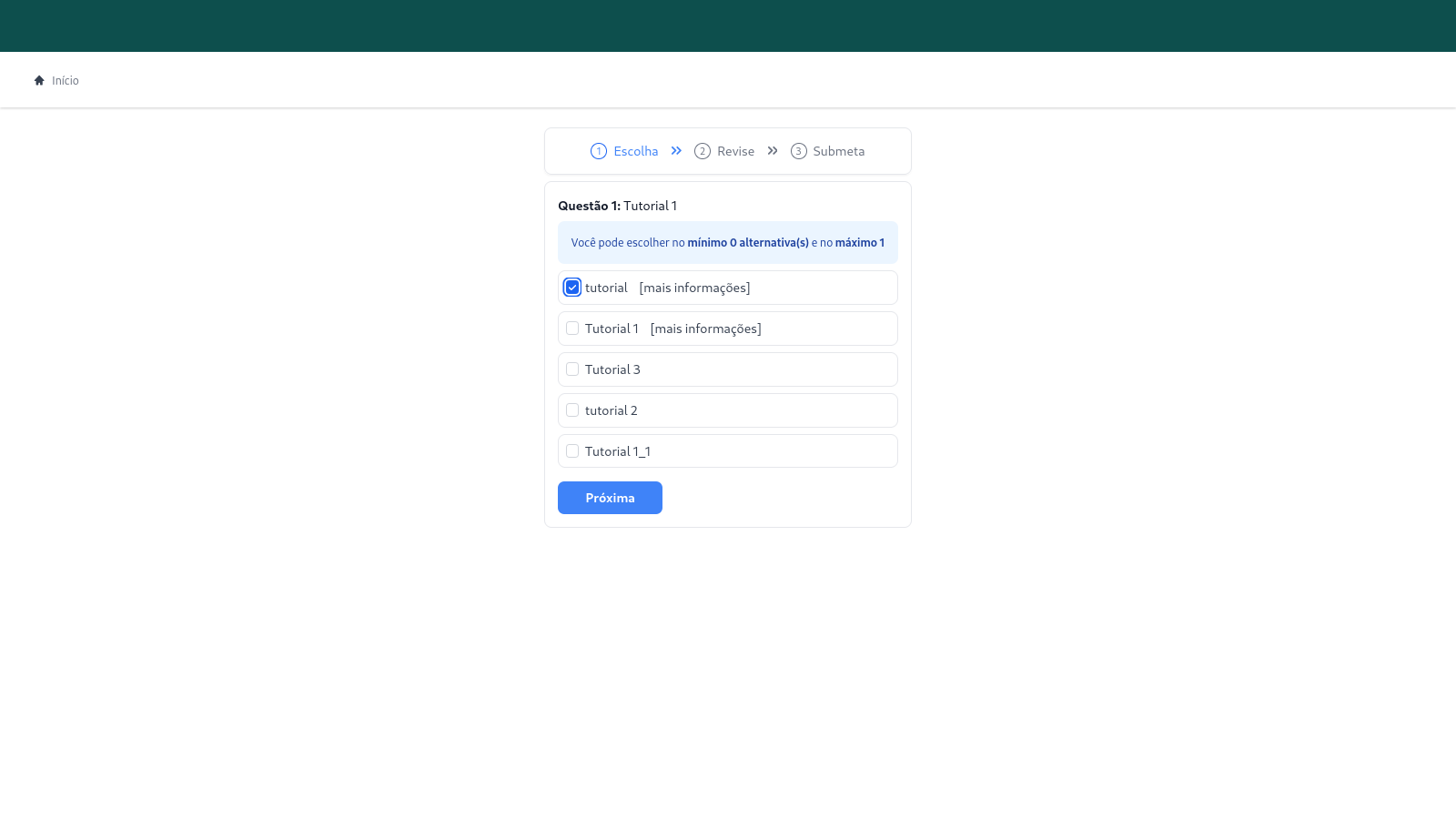
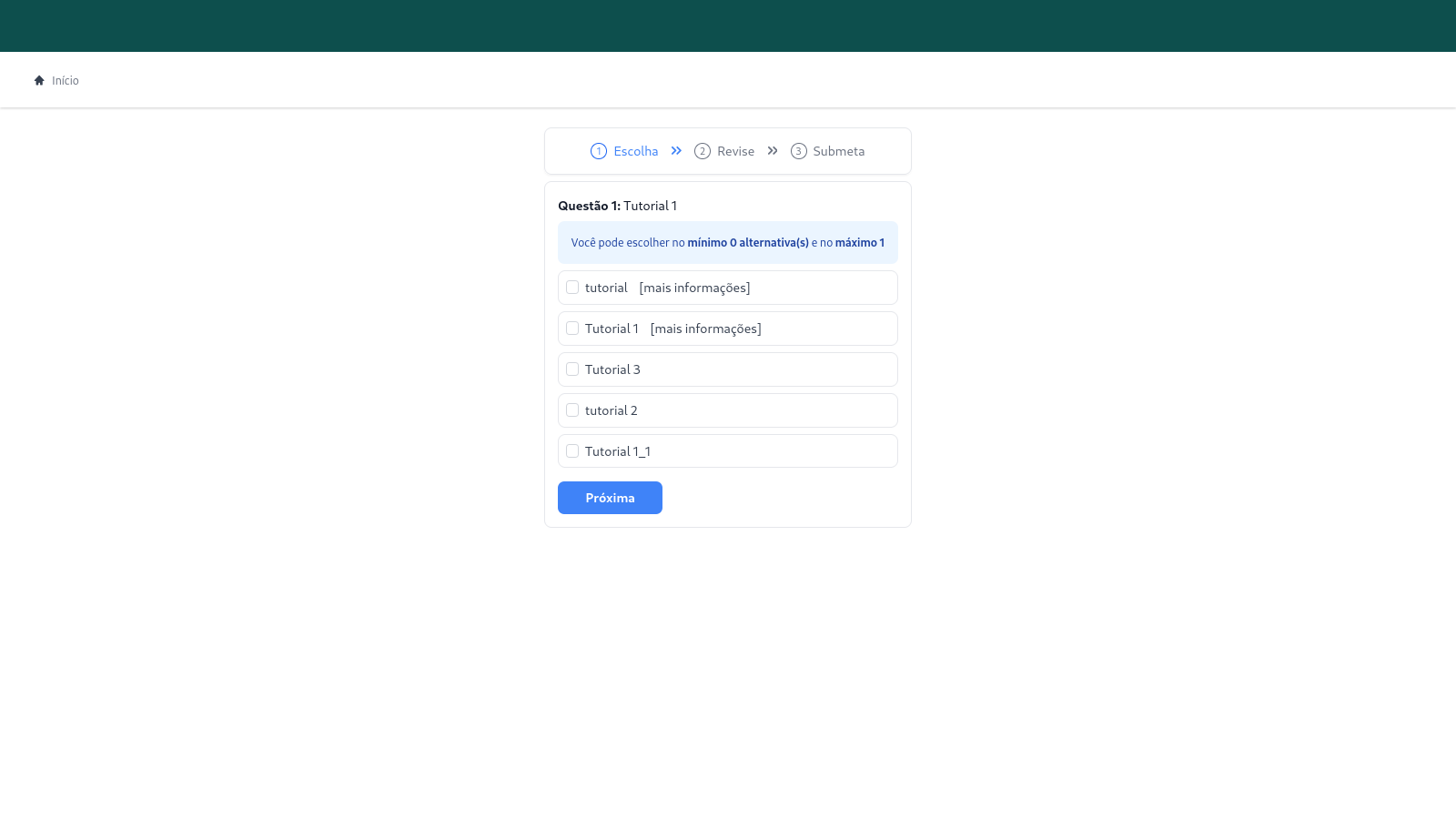
Nesta Questão, como foi definido na hora de criar as questões, você pode marcar nenhuma ou apenas 1 alternativa. Ou seja, você pode deixar vazio ou marcar 1 voto, como mostrado a seguir:
**Opção Marcar apenas 1 alternativa:**
[](https://documentacao.ufvjm.edu.br/uploads/images/gallery/2025-03/wIUR2KlvQZDJ8YEJ-38-tela-pergunta1.png)
**Opção Deixar Vazio:**
**[](https://documentacao.ufvjm.edu.br/uploads/images/gallery/2025-03/YtV3DkLy1jQl8kNE-39-tela-pergunta1-opcao2.png)**
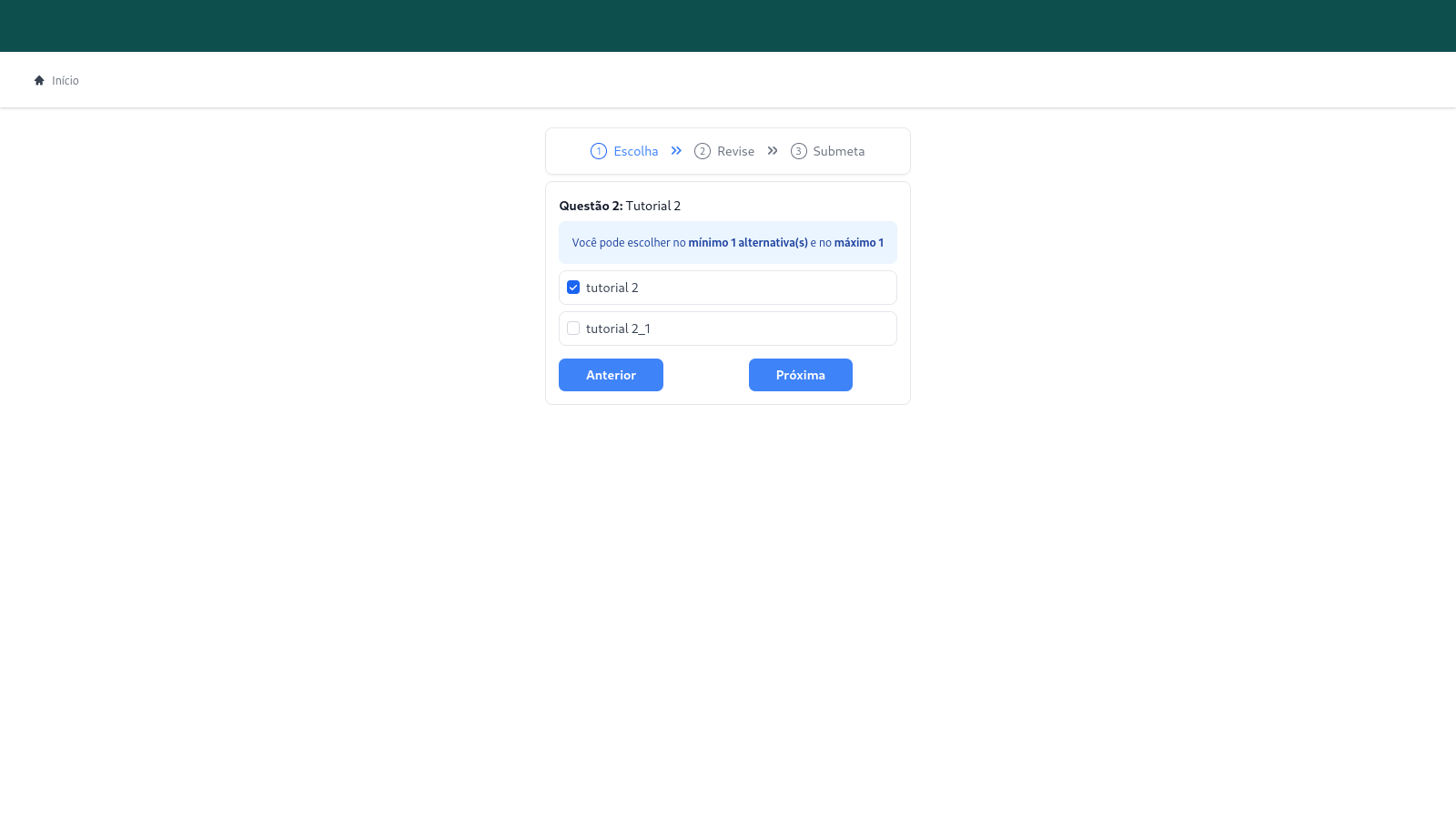
**Questão 2:**
Nesta Questão, como foi definido na hora de criar as questões, você pode marcar apenas 1 alternativa. Ou seja, você só pode marcar 1 voto, como mostrado a seguir:
**[](https://documentacao.ufvjm.edu.br/uploads/images/gallery/2025-03/XTpLHYkb3xYEHcvH-40-tela-pergunta2.png)**
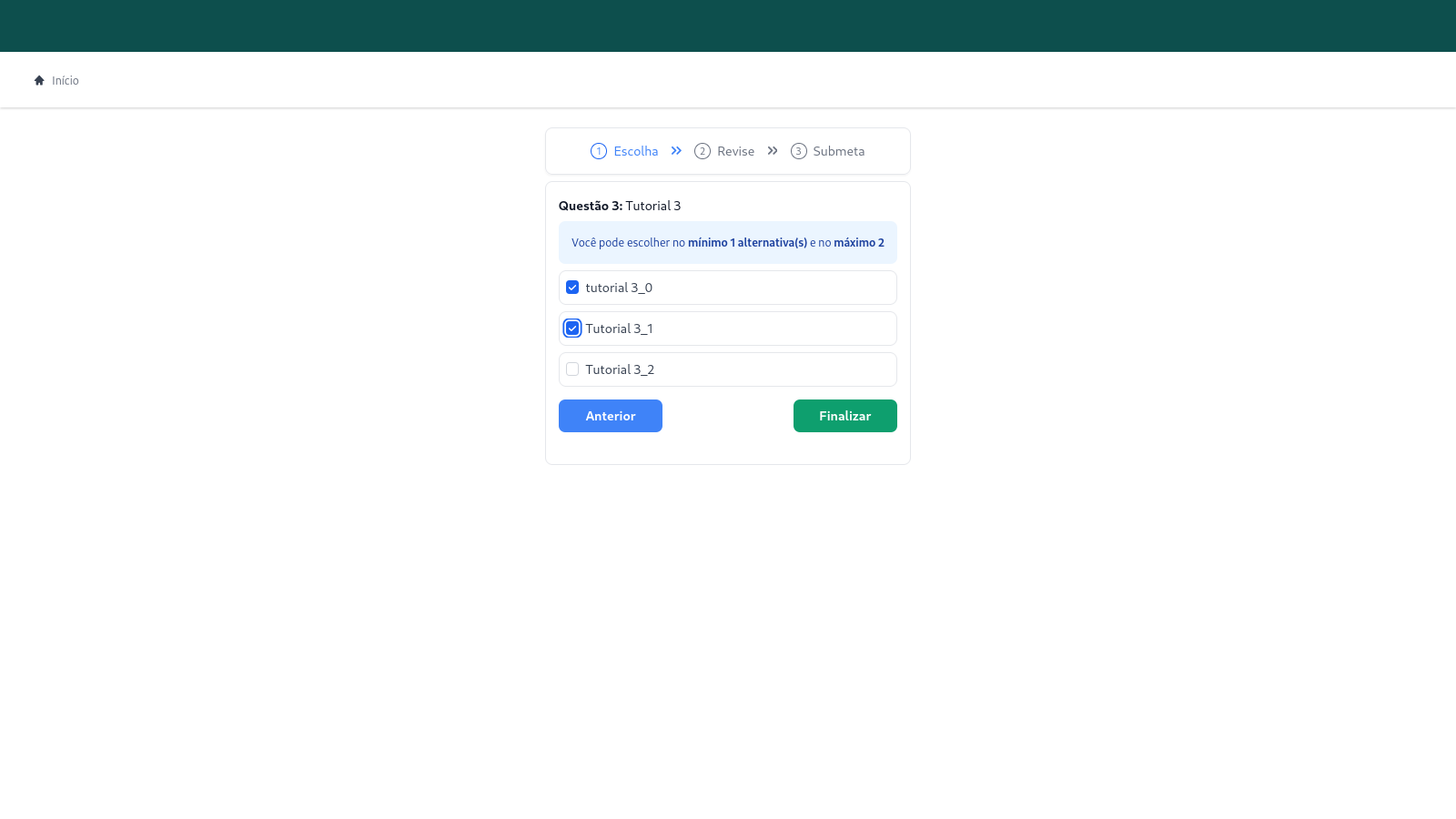
**Questão 3:**
Nesta Questão, como foi definido na hora de criar as questões, você pode marcar de 1 a 2 alternativas. Ou seja, você pode marcar 1 ou 2 votos, como mostrado a seguir:
**[](https://documentacao.ufvjm.edu.br/uploads/images/gallery/2025-03/z09uZQWMZ9Jh1w6A-41-tela-pergunta3.png)**
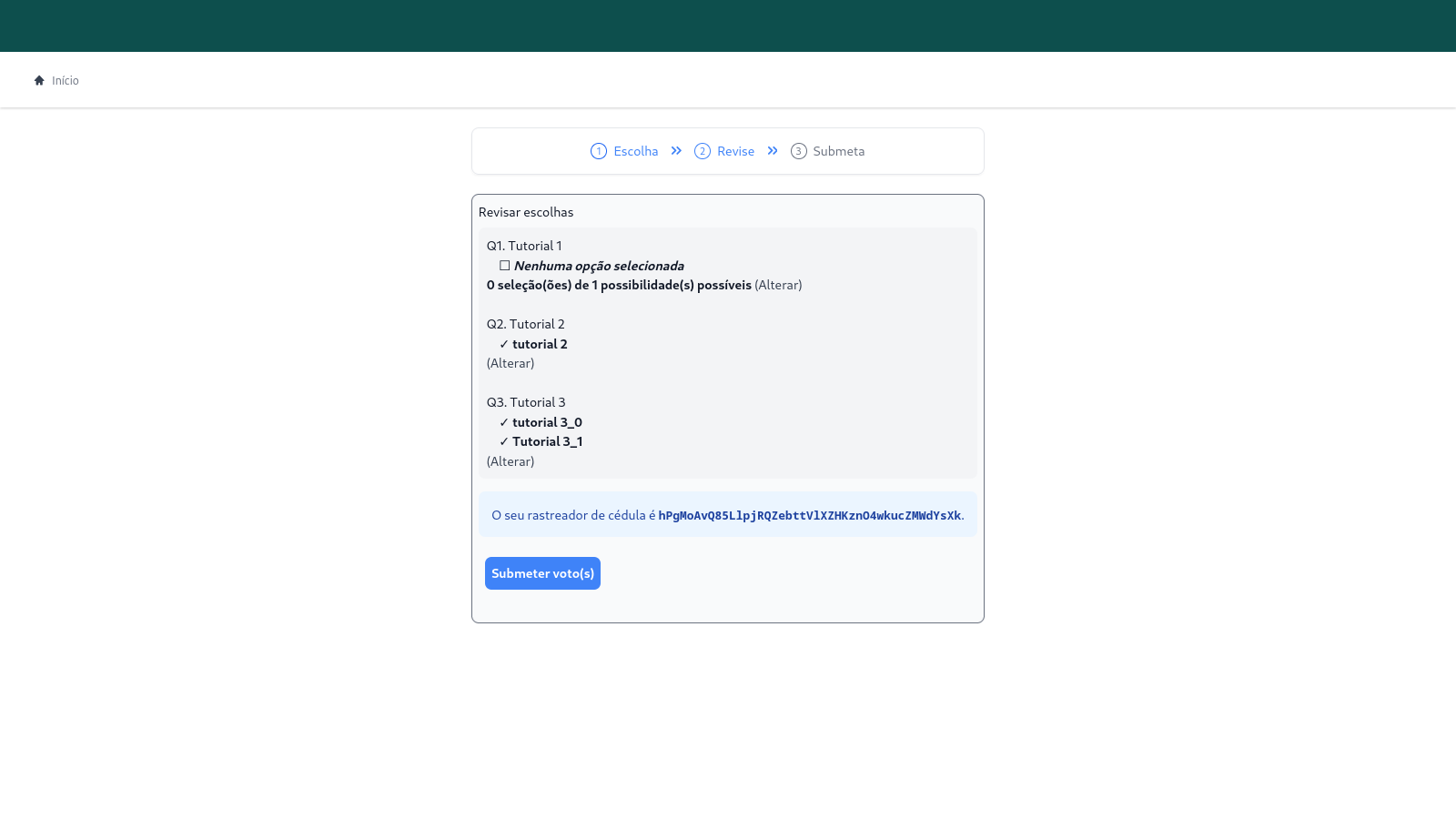
**Após Finalizado a Votação:** Será apresentado para o eleitor, um resumo de sua votação, contabilizando todos os votos e alternativas escolhidas, além do rastreador de cédula.
**[](https://documentacao.ufvjm.edu.br/uploads/images/gallery/2025-03/t8AkBbXO0ZCBzXRB-42-tela-final-votacao.png)**
**Clicando em Submeter os Votos,** será apresentado para você a tela de confirmação do depósito de votos na urna. Você tem a opção **de Cancelar ou Confirmar.**
- **Confirmando,** você irá depositar seus votos na urna.
- **Cancelando,** seus votos serão descartados e você terá que iniciar o processo de votação do 0. **Retornando para a tela principal do sistema, porém ao votar, você deve acessar o mesmo e-mail do inicio da votação, para início o processo de votação novamente.**
[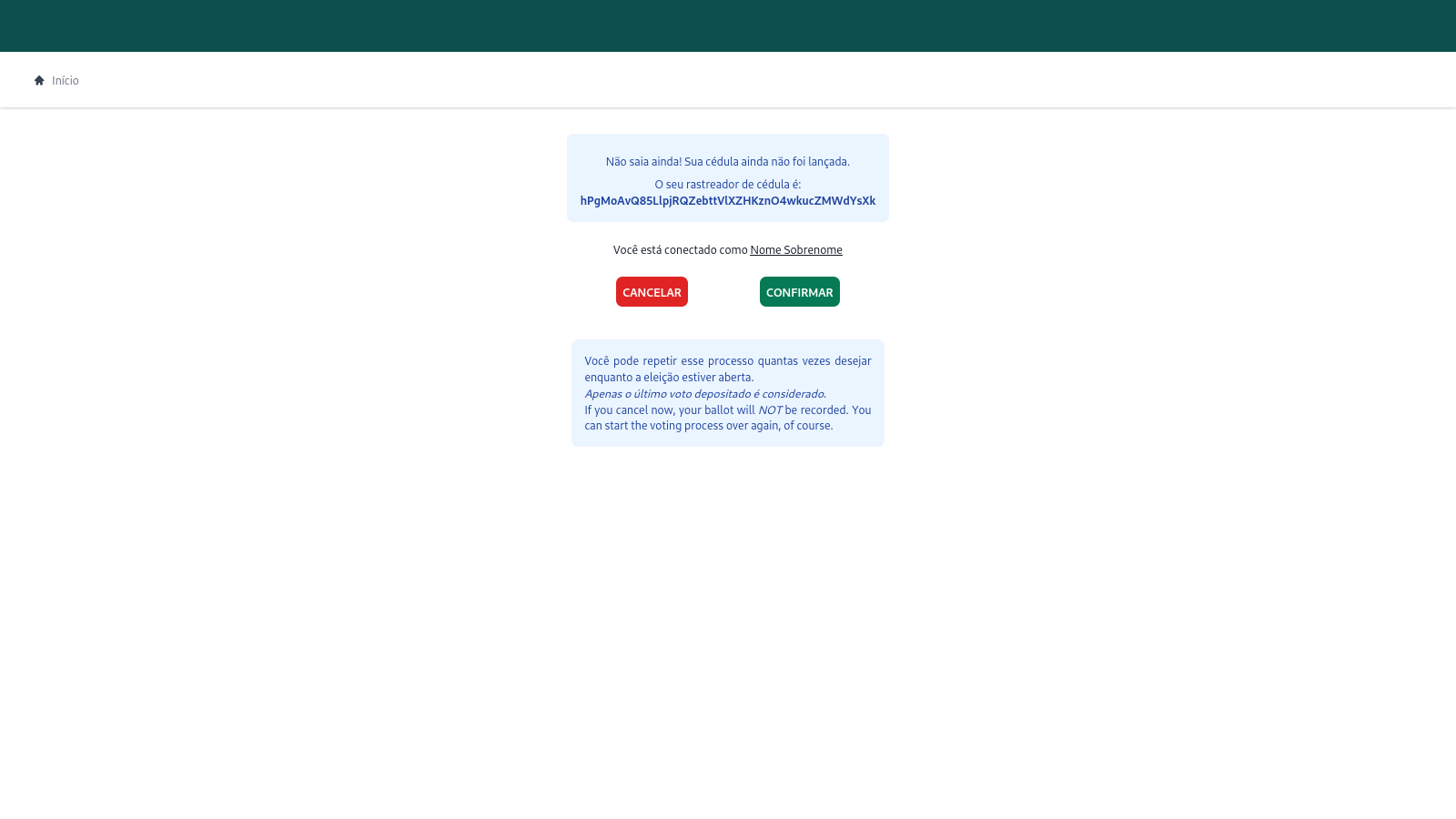](https://documentacao.ufvjm.edu.br/uploads/images/gallery/2025-03/vY5TgfFguISlqb1t-43-tela-confirmacao-votacao.png)
**Caso Confirme**, seu voto será será apresentado a seguinte tela abaixo:
[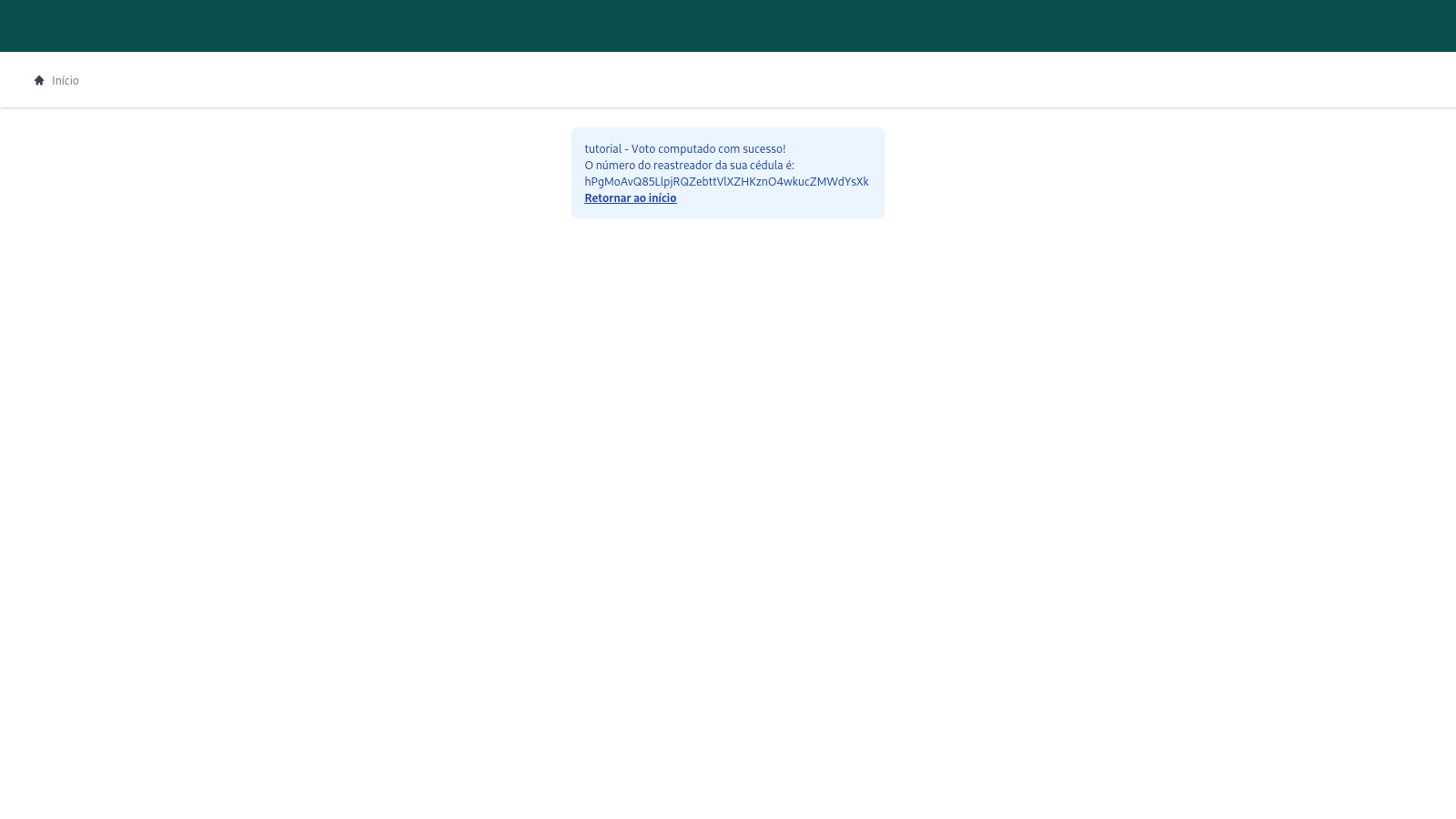](https://documentacao.ufvjm.edu.br/uploads/images/gallery/2025-03/Wnc5eGHgLKqvlnOJ-44-tela-final-votacao.png)
Após finalizado o processo de Votação, é só aguardar o resultado da eleição que será enviado por e-mail, como no e-mail a seguir.
[](https://documentacao.ufvjm.edu.br/uploads/images/gallery/2025-03/P7NtlsrewuzPGAtr-54-email-resultado-eleicao.png)
De acordo com a primeira versão da aplicação Web do E-Voto, foi apresentado todas as funcionalidades do [Aplicação Web E-Voto](https://documentacao.ufvjm.edu.br/books/atualizado-sistema-eletronico-de-votacao-e-voto), este tutorial será atualizado conforme a aplicação sofrer atualizações. Qualquer dúvida, favor entrar em contato pelo GLPI, ou plataforma de gestão de chamados: [https://glpi.ufvjm.edu.br/](https://glpi.ufvjm.edu.br/ "https://glpi.ufvjm.edu.br/").