# Matrícula a partir do 2º período

Aqui você encontra o passo a passo de como fazer sua pré-matrícula, as turmas disponíveis, e como se matricular em uma disciplina opcional de maneira organizada e eficaz. Este livro é uma ferramenta essencial para garantir que todas as exigências do curso sejam cumpridas, facilitando o planejamento e acompanhamento do seu percurso acadêmico.

# Como fazer minha pré-matrícula?

## <span style="color: #1e293b;"><span style="font-family: Arial, sans-serif;"><span style="font-size: large;">**Assunto**</span></span></span>

<span style="color: #1e293b;"><span style="font-family: Arial, sans-serif;"><span style="font-size: small;">Como fazer minha pré-matrícula?</span> </span></span>

<span style="color: #1e293b;"><span style="font-family: Arial, sans-serif;"><span style="font-size: large;">**Conteúdo**</span></span></span>

<span style="color: #1e293b;"><span style="font-family: Arial, sans-serif;"><span style="font-size: large;"><span style="font-family: inter, apple-system, blinkmacsystemfont, san francisco, segoe ui, roboto, helvetica neue, sans-serif;"><span style="font-family: Arial, sans-serif;"><span style="font-size: small;">A seguir será descrito o passo-a-passo para que o discente realize sua pré-matrícula.</span></span></span></span></span></span>

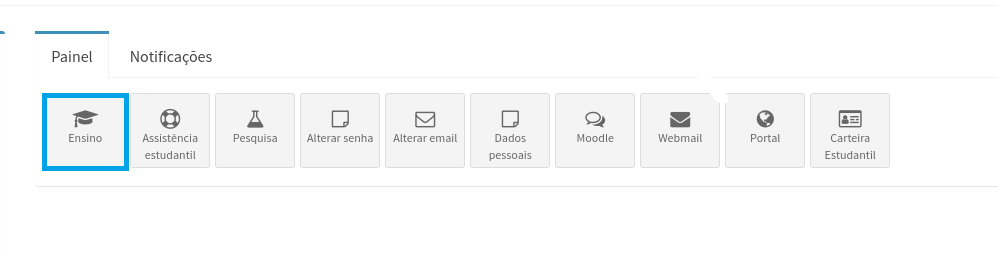
<p class="callout warning"><span style="color: #1e293b;"><span style="font-family: inter, apple-system, blinkmacsystemfont, san francisco, segoe ui, roboto, helvetica neue, sans-serif;">**<span style="font-family: Arial, sans-serif;"><span style="font-size: small;">Passo 1</span></span>**<span style="font-family: Arial, sans-serif;"><span style="font-size: small;">. Na página Inicial do e-Campus, clique em **"Ensino"**.</span></span>**<span style="font-family: Arial, sans-serif;"><span style="font-size: small;"> </span></span>**</span></span></p>

<span style="color: #ffffff;"><span style="font-family: Liberation Sans, sans-serif;"><span style="font-size: xx-small;">**A- Menu Principal[![5F7EXrCxqvHF7cYr-1.png](https://documentacao.ufvjm.edu.br/uploads/images/gallery/2024-06/scaled-1680-/cZjvFiIwJP1ry7wb-5f7exrcxqvhf7cyr-1.png)](https://documentacao.ufvjm.edu.br/uploads/images/gallery/2024-06/cZjvFiIwJP1ry7wb-5f7exrcxqvhf7cyr-1.png)**</span></span></span>

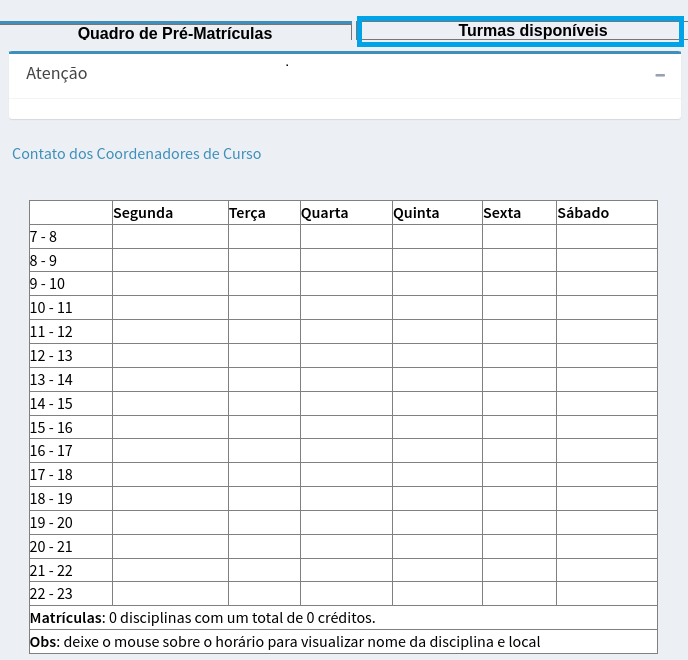
<p class="callout warning">**Passo 2.** Depois clique em "**Matrícula"**</p>

[![2.png](https://documentacao.ufvjm.edu.br/uploads/images/gallery/2024-06/scaled-1680-/nLKkHPJn8FPxmdsp-2.png)](https://documentacao.ufvjm.edu.br/uploads/images/gallery/2024-06/nLKkHPJn8FPxmdsp-2.png)

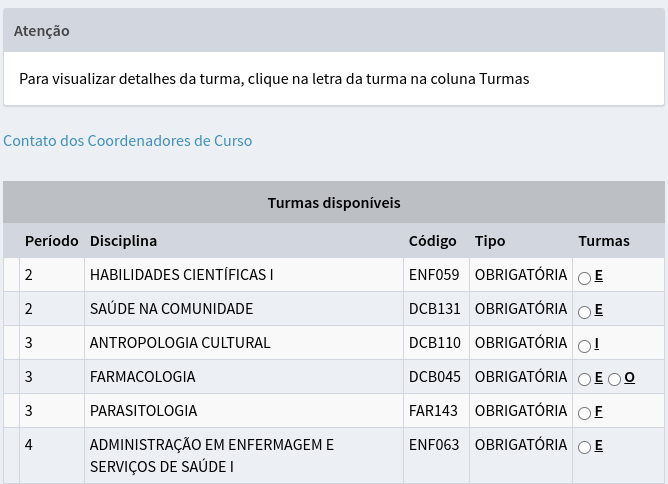
<p class="callout warning"><span style="color: #1e293b;"><span style="font-family: inter, apple-system, blinkmacsystemfont, san francisco, segoe ui, roboto, helvetica neue, sans-serif;">**<span style="font-size: small;">Passo 3</span>**<span style="font-size: small;">. Clique na aba "**Turmas disponíveis".**</span></span></span></p>

[![3.png](https://documentacao.ufvjm.edu.br/uploads/images/gallery/2024-06/scaled-1680-/Gxxell4RD4H4wID7-3.png)](https://documentacao.ufvjm.edu.br/uploads/images/gallery/2024-06/Gxxell4RD4H4wID7-3.png)

<p class="callout info">Para ver os detalhes de uma turma disponível, clique no **Link** representado pela letra da turma na coluna "**Turmas**".</p>

[![9.png](https://documentacao.ufvjm.edu.br/uploads/images/gallery/2024-06/scaled-1680-/wyi4UCKwwFkoASEE-9.png)](https://documentacao.ufvjm.edu.br/uploads/images/gallery/2024-06/wyi4UCKwwFkoASEE-9.png)

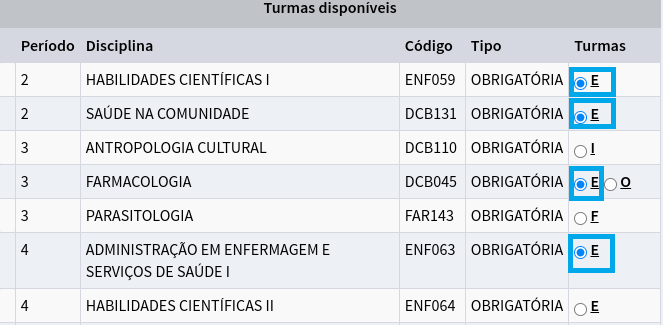
<p class="callout warning">**Passo 4.** Selecione as Disciplinas desejadas e clique em "**Pré-matrícular nas turmas selecionadas"**.</p>

[![4.png](https://documentacao.ufvjm.edu.br/uploads/images/gallery/2024-06/scaled-1680-/XPyjw53k2BL59iAd-4.png)](https://documentacao.ufvjm.edu.br/uploads/images/gallery/2024-06/XPyjw53k2BL59iAd-4.png)

[![5.png](https://documentacao.ufvjm.edu.br/uploads/images/gallery/2024-06/scaled-1680-/pUjfEtspQ7qyS5KY-5.png)](https://documentacao.ufvjm.edu.br/uploads/images/gallery/2024-06/pUjfEtspQ7qyS5KY-5.png)
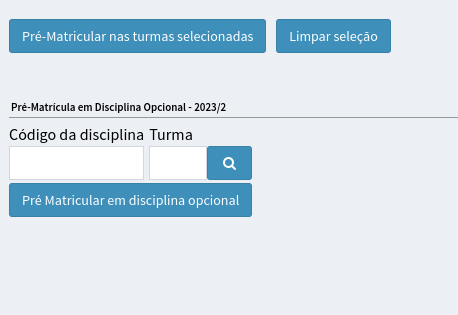
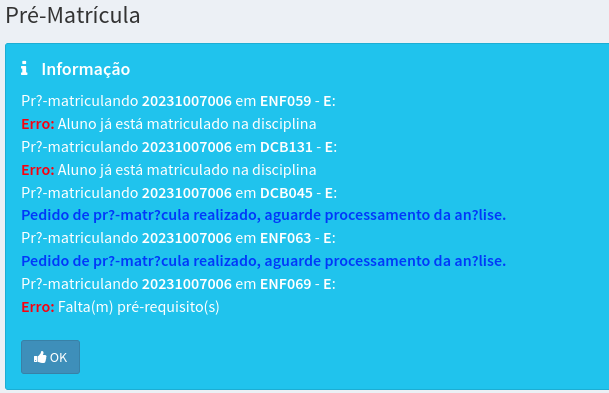
<p class="callout warning">**Passo 5.** Ao clicar no botão "**Pré-matricular nas turmas selecionadas"** é exibida uma mensagem informando se a pré-matrícula foi efetuada ou se houve algum erro no processo, como mostra a imagem a seguir.</p>

[![6.png](https://documentacao.ufvjm.edu.br/uploads/images/gallery/2024-06/scaled-1680-/mablEF9Wb32YGtkc-6.png)](https://documentacao.ufvjm.edu.br/uploads/images/gallery/2024-06/mablEF9Wb32YGtkc-6.png)

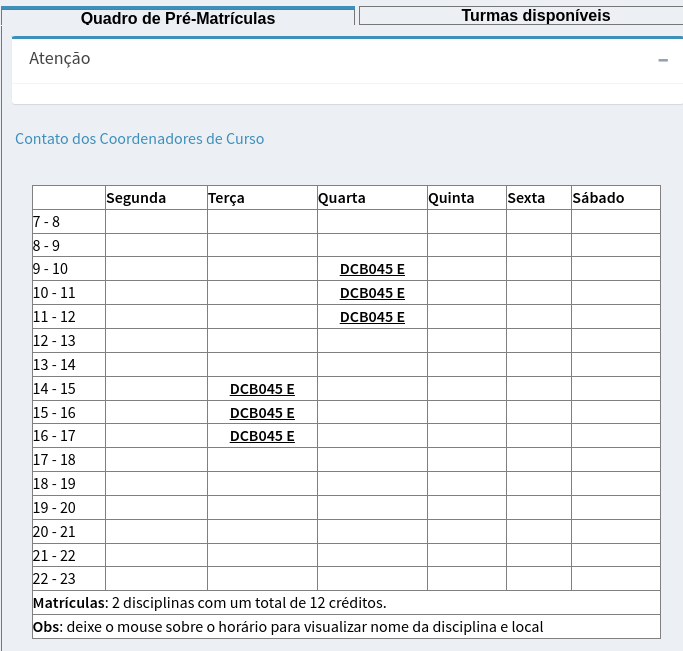
<p class="callout info">**Com a pré-matrícula solicitada, o discente consegue visualizar os horários das disciplinas.**</p>

  
[![5.png](https://documentacao.ufvjm.edu.br/uploads/images/gallery/2024-06/scaled-1680-/4DwCvuUVHtImSQD2-5.png)](https://documentacao.ufvjm.edu.br/uploads/images/gallery/2024-06/4DwCvuUVHtImSQD2-5.png)

[![8.png](https://documentacao.ufvjm.edu.br/uploads/images/gallery/2024-06/scaled-1680-/PQGVH4p6tV3zHJt2-8.png)](https://documentacao.ufvjm.edu.br/uploads/images/gallery/2024-06/PQGVH4p6tV3zHJt2-8.png)
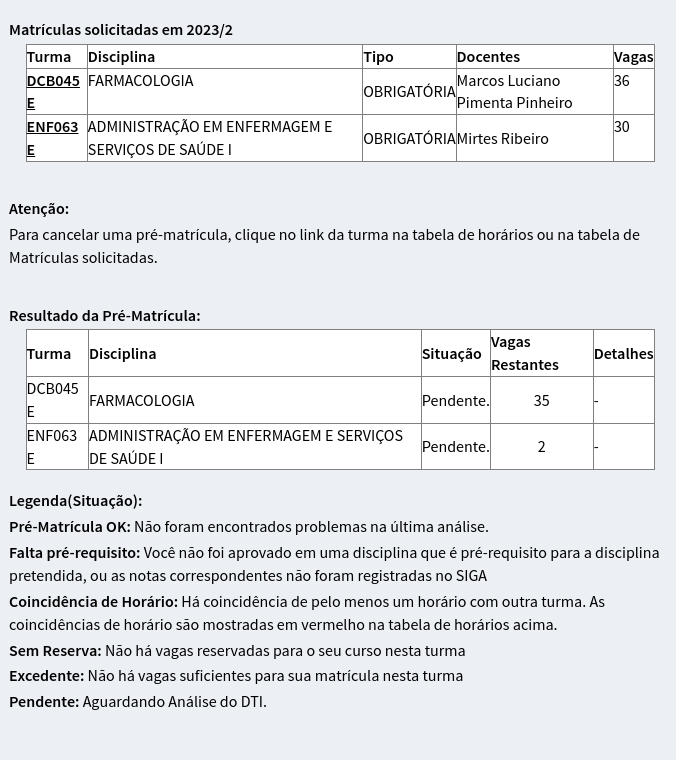
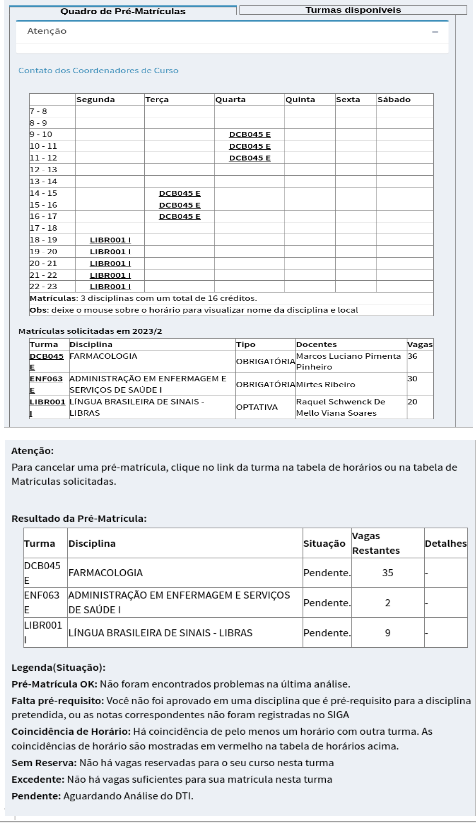
<p class="callout info">Após solicitada a **pré-matrícula**, o aluno deve aguardar a análise da mesma, que será feita no dia indicado no calendário acadêmico. Após esse dia os resultados constarão no resultado de pré-matrícula.</p>

# Como matricular em disciplina opcional?

**Passo 1 .** Caso a disciplina desejada não esteja listada entre as disciplinas disponíveis, o aluno pode clicar na "lupa" para realizar uma pesquisa.

[![2.png](https://documentacao.ufvjm.edu.br/uploads/images/gallery/2024-06/scaled-1680-/iWWfTCbarTMQdhUX-2.png)](https://documentacao.ufvjm.edu.br/uploads/images/gallery/2024-06/iWWfTCbarTMQdhUX-2.png)
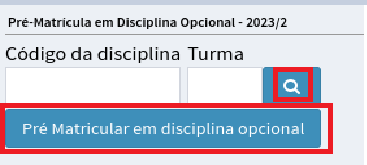
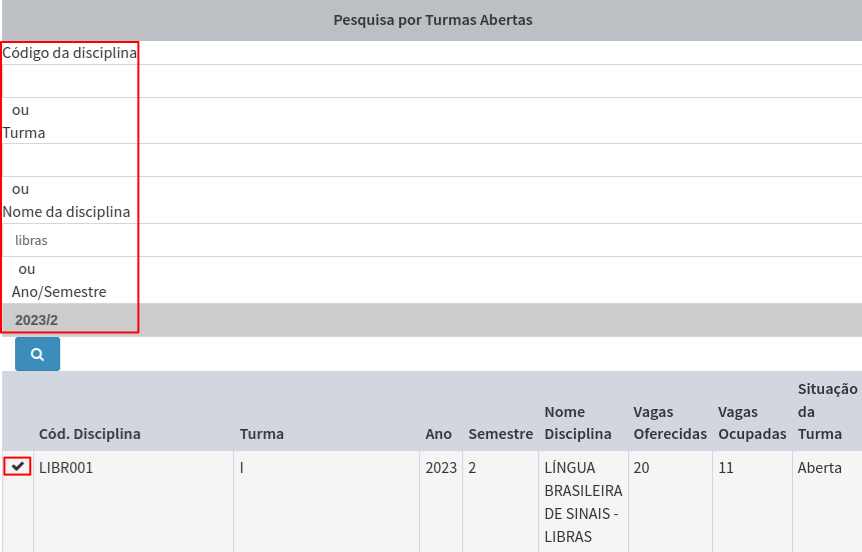
**Passo 2:** Ao clicar na lupa, a tela **"Pesquisa por Turmas Abertas"** será aberta e o discente poderá fazer a pesquisa pela disciplina preenchendo um ou mais dos campos disponíveis para pesquisa: **Código da disciplina, Turma, Nome da disciplina e/ou Ano/Semestre** e então clicar na lupa para pesquisar.

Caso exista a disciplina, ela irá aparecer no *grid* de resultados e o discente deverá selecionar a disciplina desejada clicando no ícone

[![Captura de tela de 2024-06-18 09-01-57.png](https://documentacao.ufvjm.edu.br/uploads/images/gallery/2024-06/scaled-1680-/7YMOWEig6dkzDNyM-captura-de-tela-de-2024-06-18-09-01-57.png).](https://documentacao.ufvjm.edu.br/uploads/images/gallery/2024-06/7YMOWEig6dkzDNyM-captura-de-tela-de-2024-06-18-09-01-57.png)

[![rect839.png](https://documentacao.ufvjm.edu.br/uploads/images/gallery/2024-06/scaled-1680-/mIqrMT2bMhm2EUvA-rect839.png)](https://documentacao.ufvjm.edu.br/uploads/images/gallery/2024-06/mIqrMT2bMhm2EUvA-rect839.png)
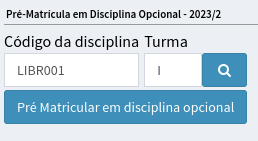
**Passo 3:** Com o código da disciplina e turma selecionados, o discente pode clicar no botão **"Pré Matricular em disciplina opcional"**.

[![12.png](https://documentacao.ufvjm.edu.br/uploads/images/gallery/2024-06/scaled-1680-/hJtRGipjyI8aUdZ5-12.png)](https://documentacao.ufvjm.edu.br/uploads/images/gallery/2024-06/hJtRGipjyI8aUdZ5-12.png)
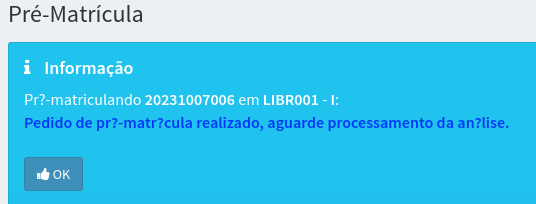
<p class="callout info">Uma mensagem de sucesso ou erro será exibida ao discente.</p>

[![0CaCyOOZbRfm1CVi-13.png](https://documentacao.ufvjm.edu.br/uploads/images/gallery/2024-06/scaled-1680-/uDp18XSQfIrj2Kju-0cacyoozbrfm1cvi-13.png)](https://documentacao.ufvjm.edu.br/uploads/images/gallery/2024-06/uDp18XSQfIrj2Kju-0cacyoozbrfm1cvi-13.png)

<p class="callout info">Com a pré-matrícula solicitada, o discente consegue visualizar os horários das disciplinas solicitadas e mais informações pertinentes a matrícula.</p>

[![2024-06-10_08-46.png](https://documentacao.ufvjm.edu.br/uploads/images/gallery/2024-06/scaled-1680-/jfjki0txfxZMBLA9-2024-06-10-08-46.png)](https://documentacao.ufvjm.edu.br/uploads/images/gallery/2024-06/jfjki0txfxZMBLA9-2024-06-10-08-46.png)