# Mautic
Plataforma para automatização do envio de e-mail marketing.
# Visão geral do Mautic
A plataforma Mautic ajuda você a criar uma estratégia de *marketing* forte .
Com o Mautic, você pode:
- Conectar com seus contatos por meio de canais como: e-mails, mensagens de texto, mídias sociais e itens de foco.
- Segmentar seus contatos com base nas necessidades do negócio e personalizar sua estratégia de *marketing* para cada segmento.
- Criar campanhas personalizadas para interagir com seus contatos.
# Efetuando login no Mautic
Na janela de *login* do Mautic, insira suas credenciais de administrador do Mautic para efetuar *login* na sua instância do Mautic
[](https://documentacao.ufvjm.edu.br/uploads/images/gallery/2024-10/7tb5JviW2xFWEerm-image.png)
# Gestão de contatos
Crie um banco de dados rico e funcional de contatos para sua empresa, agrupe-os com base nas necessidades do seu negócio ou com base em atributos compartilhados.
- Gerenciando Contatos - Indivíduos conhecidos ou desconhecidos que visitaram seus sites ou interagiram com seu negócio de alguma forma. Contatos são o fator primário de uma plataforma de automação de marketing.
- Gerenciando Segmentos - Um grupo de seus Contatos que compartilham certos atributos. Por exemplo, você pode segmentar Contatos com base na localização de um Contato. Isso pode ajudar você a enviar facilmente ofertas ou promoções com base na localização para esse grupo específico de Contatos.
- Empresas - Um grupo atribuído de contatos com base em sua empresa ou empresas.
# Componentes
Crie e gerencie vários tipos de conteúdo que você usa em suas campanhas de marketing para envolver seus contatos.
- Ativos - Itens valiosos que você fornece aos seus Contatos após o preenchimento de um Formulário. White papers, um aplicativo/arquivo para download, documentos ou vídeos são alguns exemplos de Ativos.
- Formulários - Os formulários são o ponto principal de engajamento do cliente. Eles são usados para coletar informações de contato, geralmente em troca de fornecer acesso a um Ativo, como um download, um registro de evento ou um boletim informativo por e-mail.
- Landing Pages - Um recurso poderoso que não só permite que você promova conteúdo de forma rápida e fácil, mas também permite que você crie rapidamente Landing Pages personalizadas para um propósito específico, como uma campanha publicitária.
- Conteúdo Web Dinâmico - Um recurso que você pode usar para personalizar a experiência web para seus Contatos. Os profissionais de marketing podem exibir conteúdo diferente para pessoas diferentes em áreas específicas de uma página da web.
# Campanha
**Visão geral das campanhas** - Com suas informações de contato e os componentes em vigor, você pode começar a criar atividades de marketing personalizadas para seus contatos. Você cria essas atividades de marketing principalmente em campanhas.
**Criando Campanhas**
Criar Campanhas é uma parte central do processo de automação de marketing. Ao criar uma nova Campanha, você realiza as tarefas administrativas básicas, como escolher um nome para a Campanha, criar uma descrição, atribuir uma Categoria e definir informações de ativação para a Campanha.
No coração de qualquer Campanha de automação de marketing está o Campaign Builder. Ele permite que você especifique como os Contatos entram na Campanha e o que acontece em cada ponto depois que eles entram no fluxo de trabalho.
Depois de estabelecer os conceitos básicos, o Campaign Builder cuida dos detalhes mais sutis da criação de um fluxo de trabalho de campanha usando Condições, Decisões e Ações.
**Pré-requisitos**
Antes de começar a criar campanhas, você deve garantir que tenha o seguinte configurado:
1. Crie um Segmento de Contato ou um Formulário para inicializar sua Campanha. Se você já tiver um Segmento ou Formulário existente para usar, certifique-se de que eles estejam atualizados.
2. Crie qualquer campo personalizado que você precisar para seu perfil de contato.
3. Configure e configure qualquer integração que você pretende usar em sua campanha.
4. Configure canais apropriados, como mensagens de texto, e-mail e itens de foco para se comunicar com seus contatos.
5. Crie Ativos, Landing Pages ou outros Componentes que você queira usar para sua Campanha. Se estiver usando Ativos, certifique-se de carregá-los antes de criar sua Campanha.
Embora você possa configurar Canais e criar Componentes durante o processo de criação da Campanha, é ideal tê-los prontos com antecedência, pois isso torna o processo de criação da Campanha mais rápido e eficiente.
**Crie sua primeira campanha**
Depois de atender aos pré-requisitos, você estará pronto para criar sua primeira campanha.
Para começar a criar campanhas, execute as seguintes etapas:
1. Inicie sua instância do Mautic.
[](https://documentacao.ufvjm.edu.br/uploads/images/gallery/2024-12/s5TLbMJhPg8tzKp4-captura-de-tela-2024-12-04-151354.png)
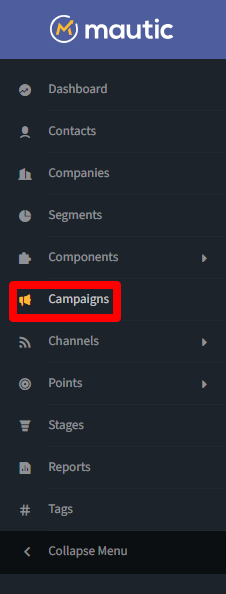
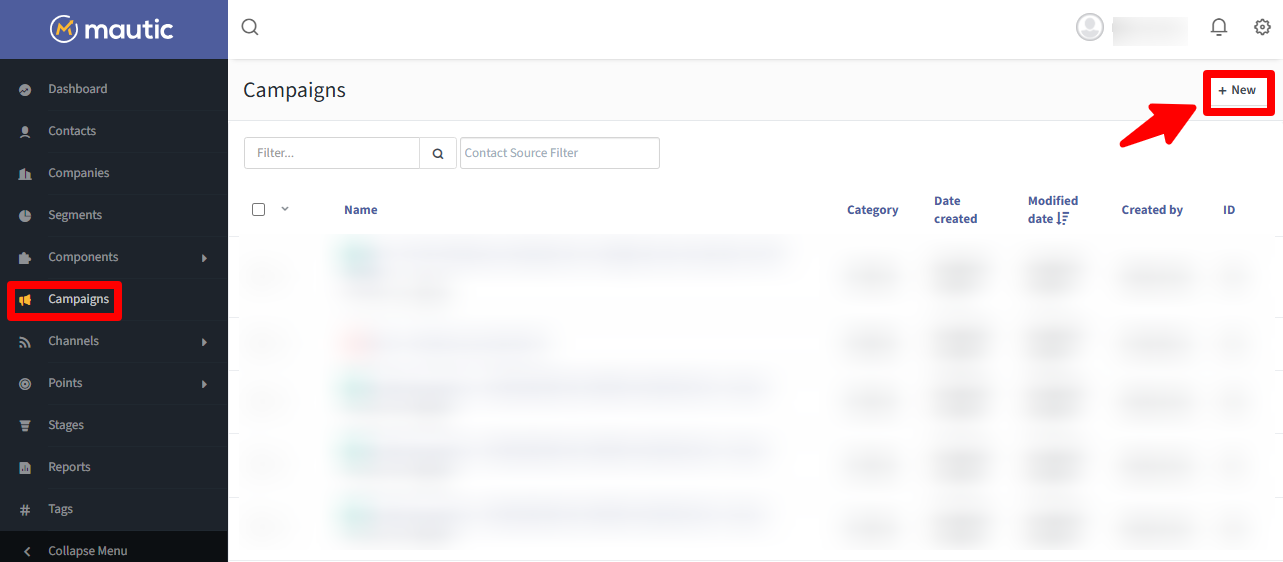
2. Clique em Campanhas no menu de navegação esquerdo. A página Campanhas aparece.
[](https://documentacao.ufvjm.edu.br/uploads/images/gallery/2024-12/ztroTNmfwkcPx1Wi-campanha.png)
3. Clique em Novo na página Campanhas. O assistente Nova Campanha aparece como mostrado na imagem a seguir. Captura de tela da tela Nova Campanha
[](https://documentacao.ufvjm.edu.br/uploads/images/gallery/2024-12/s0QfTnZOnR5VvzPu-new.png)
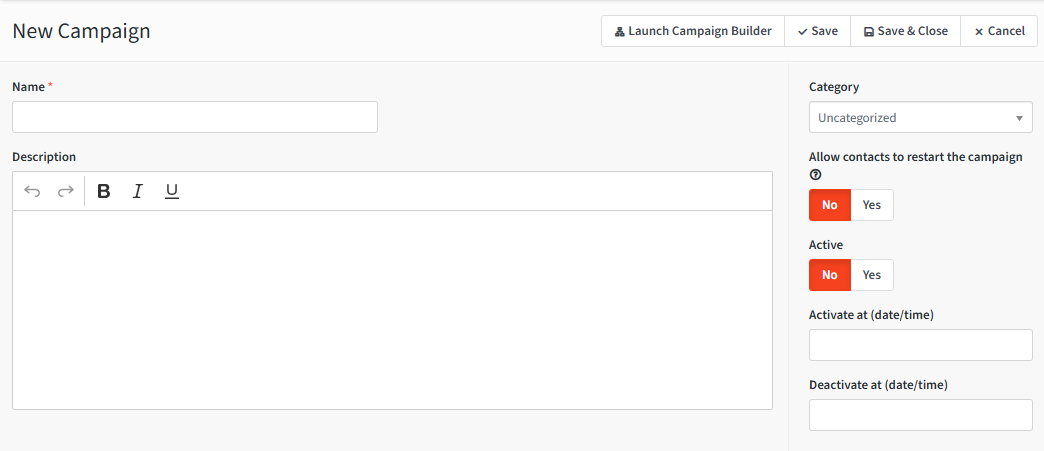
4. O assistente Nova Campanha aparece como mostrado na imagem a seguir. Captura de tela da tela Nova Campanha.
[](https://documentacao.ufvjm.edu.br/uploads/images/gallery/2024-12/igbRjNiNJS165zHW-wjoxnzmxnpbjkggf-image.png)
5. Insira um nome e uma breve descrição para sua campanha.
6. Opcionalmente, você pode definir as seguintes propriedades:
**Categoria** - Escolha uma Categoria para atribuir sua Campanha. As categorias ajudam você a organizar suas Campanhas. Para saber mais sobre como criar e gerenciar Categorias, consulte Categorias .
**Permitir que os Contatos reiniciem a Campanha** - Clique no botão de alternância para permitir que os Contatos reiniciem a Campanha se você estiver criando uma Campanha para uma mensagem recorrente - por exemplo, aniversários, assinaturas - ou operações transacionais - por exemplo, notificações de atividade, atualização de dados. Habilitar esta opção permite que os Contatos passem pela mesma Campanha várias vezes.
**Ativo** - Clique no botão de alternância para ligar ou desligar a Campanha. Certifique-se de não ativar uma Campanha até que esteja realmente pronto para ela entrar no ar. Você também pode programar para ativar ou desativar uma Campanha em uma data futura selecionando uma hora e data.
Clique em Launch Campaign Builder para começar a criar sua Campanha e adicione pelo menos um evento .
Depois de adicionar eventos à sua campanha, feche o Criador de campanhas e clique em Salvar e fechar para salvar suas alterações.
**Usando o Campaign Builder**
O Campaign Builder fornece uma tela em branco na qual você pode construir seu fluxo de trabalho de campanha. O Campaign Builder permite o uso de condições, decisões e ações. Ele permite que você crie um fluxo de trabalho simples arrastando e soltando várias decisões, ações e condições em uma tela.
Para criar sua campanha, execute as seguintes etapas:
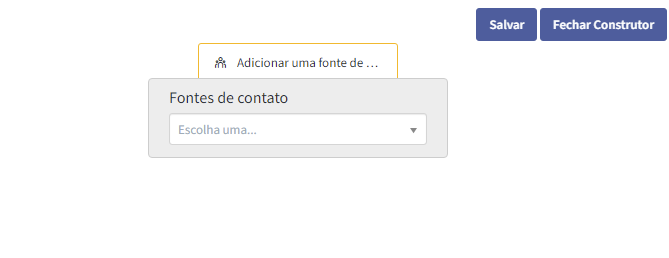
Clique em Launch the Campaign Builder no assistente New Campaigns. O menu Contact Sources aparece conforme mostrado na imagem a seguir.
[](https://documentacao.ufvjm.edu.br/uploads/images/gallery/2024-10/tevHOAUs15IqGsft-image.png)
# Canais
Escolha um ou mais canais para entregar o conteúdo e as mensagens aos seus contatos.
- **Mensagens de Marketing** - Uma maneira de personalizar a comunicação com seus Contatos. Com as Mensagens de Marketing, os Contatos recebem seu conteúdo em um Canal que eles definiram como sua preferência.
- **E-mails** - Use modelos de e-mail integrados para enviar mensagens para um grupo de seus contatos ou envie mensagens personalizadas para contatos específicos.
O Mautic permite que os profissionais de marketing enviem automaticamente e-mails diretamente para um grupo de contatos em um segmento usando uma campanha ou enviem e-mails de uma só vez. Os e-mails fornecem um meio para interação direta com clientes, clientes e contatos em potencial.
Tipos de e-mail:
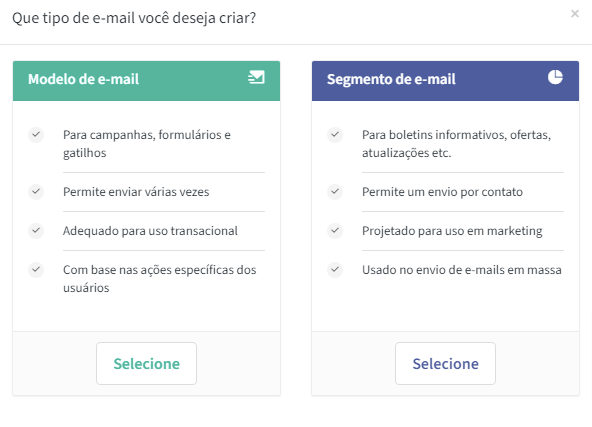
Existem dois tipos de e-mails: modelo e segmento - transmissão - e-mails.
Modelos de e-mails
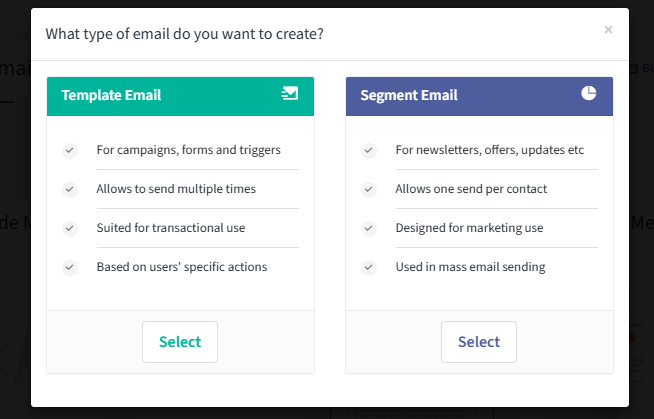
Os e-mails de modelo são transacionais por padrão. Eles são usados em campanhas, ações de envio de formulário, gatilhos de ponto, etc. É possível enviar e-mails de modelo para o mesmo contato várias vezes. Você não pode enviar e-mails de modelo para um contato fora de outro componente Mautic, exceto ao enviar um e-mail diretamente para um contato - neste caso, o Mautic clona o conteúdo.

Segmento (transmissão) E-mails
Na criação, o profissional de marketing atribui Segmentos ao E-mail. Isso determina quais Contatos recebem a comunicação. Observe que cada Contato só pode receber o E-mail uma vez é como uma lista de e-mails.
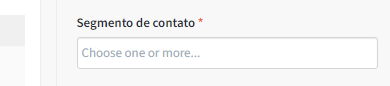
Este campo de entrada é uma seleção múltipla que permite que você escolha vários segmentos, se necessário.
- **Itens de Foco** - Um tipo de personalização da web que permite que os profissionais de marketing incorporem em uma página da web mensagens pop-up e Formulários, barras e telas de apresentação com base no comportamento do Contato. Ao usar Itens de Foco, você pode facilmente converter visitantes em Contatos conhecidos.
- **Monitoramento social** - Os profissionais de marketing podem adicionar contatos ao Mautic por meio de menções e hashtags no Twitter.
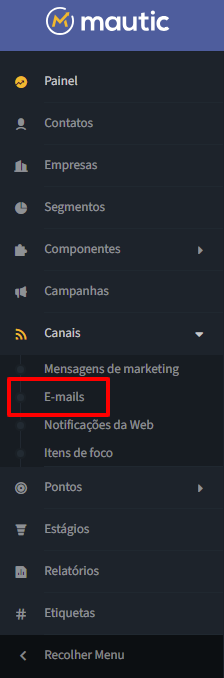
Passo 1: Selecione Canais --> E-mails
Passo 2: Selecionar o tipo de e-mail :
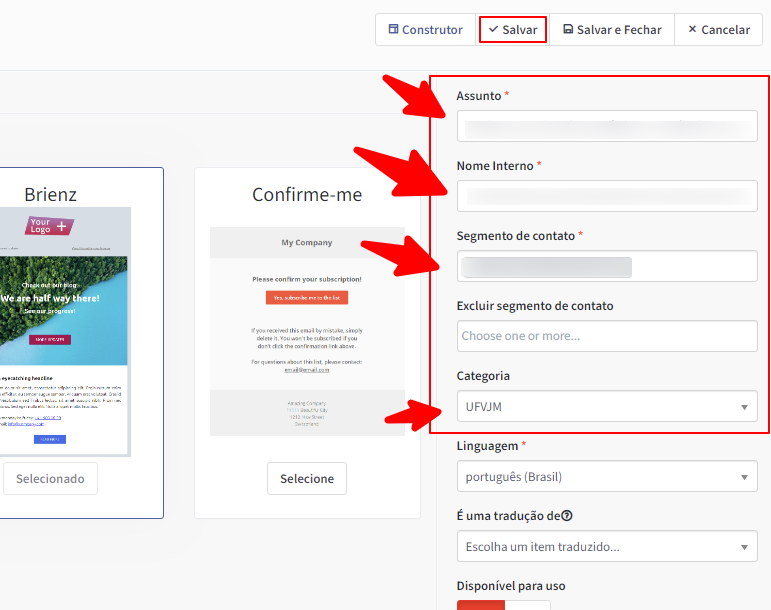
Passo 3: Completar os campos : Assunto, Nome Interno, Segmento de contato e Categoria, logo após clicar em Salvar
Passo 4: Clique em Construtor para construir sua campanha

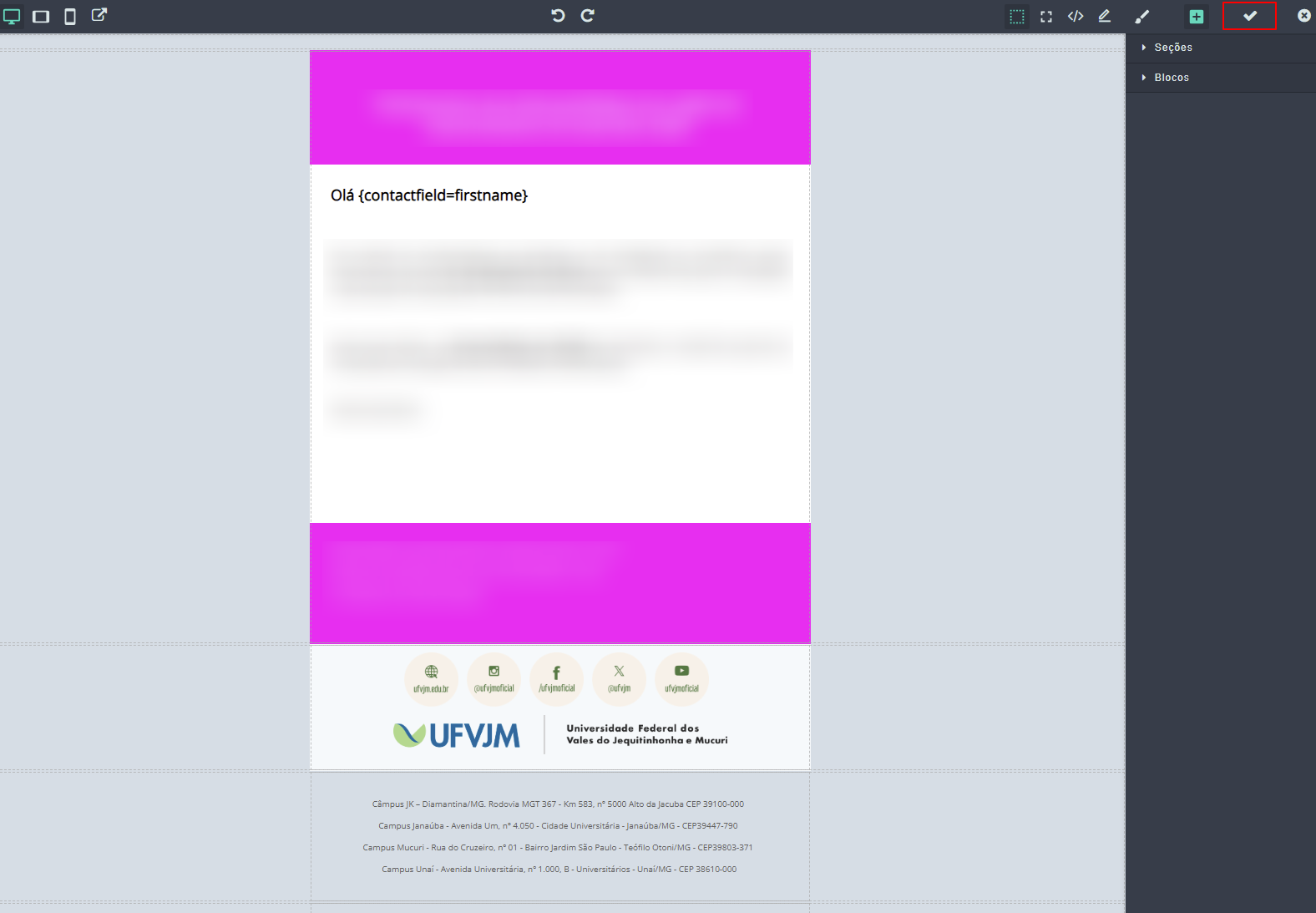
Passo 5: Após construir clique no ícone  aplicação de alterações
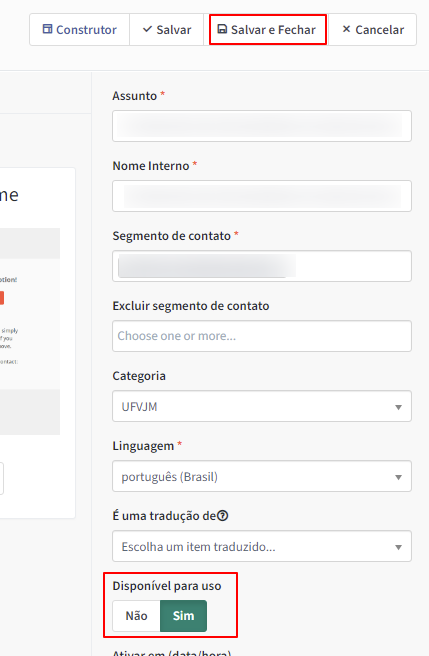
Passo 6 : Arraste para o lado no campo Disponível para uso para Sim e clique em Salvar e Fechar
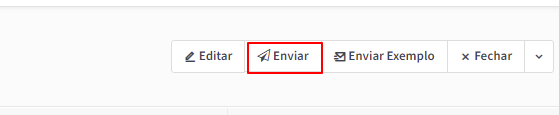
Passo 7: Após isso clique em Enviar
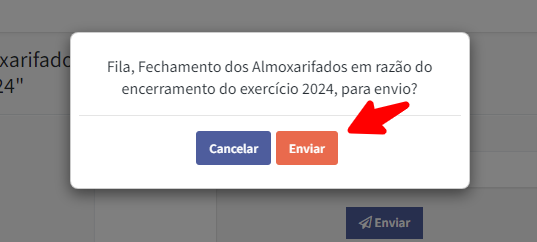
Passo 8: Clique em Enviar
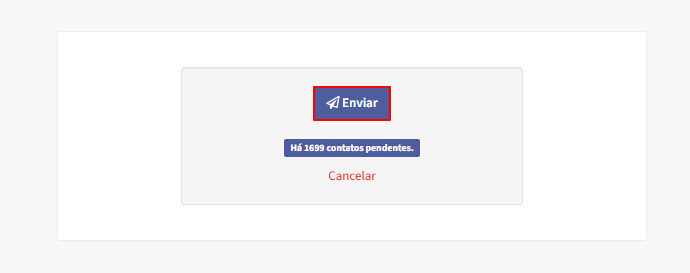
Passo 8: Clique em Enviar
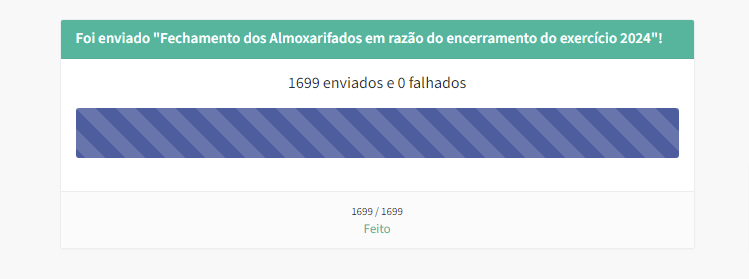
Passo 8: Aparecerá a informação de quantos contatos receberam o e-mail e quantos que foram falhados.
Clique: Feito