# Canais
Escolha um ou mais canais para entregar o conteúdo e as mensagens aos seus contatos.
- **Mensagens de Marketing** - Uma maneira de personalizar a comunicação com seus Contatos. Com as Mensagens de Marketing, os Contatos recebem seu conteúdo em um Canal que eles definiram como sua preferência.
- **E-mails** - Use modelos de e-mail integrados para enviar mensagens para um grupo de seus contatos ou envie mensagens personalizadas para contatos específicos.
O Mautic permite que os profissionais de marketing enviem automaticamente e-mails diretamente para um grupo de contatos em um segmento usando uma campanha ou enviem e-mails de uma só vez. Os e-mails fornecem um meio para interação direta com clientes, clientes e contatos em potencial.
Tipos de e-mail:
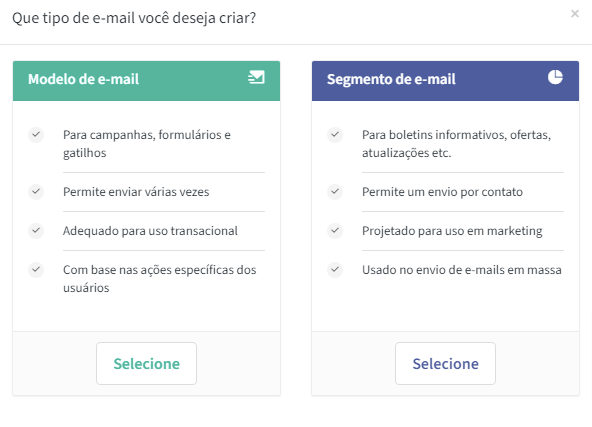
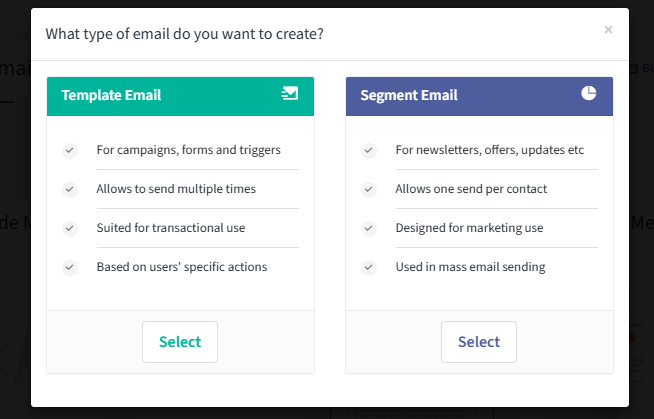
Existem dois tipos de e-mails: modelo e segmento - transmissão - e-mails.
Modelos de e-mails
Os e-mails de modelo são transacionais por padrão. Eles são usados em campanhas, ações de envio de formulário, gatilhos de ponto, etc. É possível enviar e-mails de modelo para o mesmo contato várias vezes. Você não pode enviar e-mails de modelo para um contato fora de outro componente Mautic, exceto ao enviar um e-mail diretamente para um contato - neste caso, o Mautic clona o conteúdo.

Segmento (transmissão) E-mails
Na criação, o profissional de marketing atribui Segmentos ao E-mail. Isso determina quais Contatos recebem a comunicação. Observe que cada Contato só pode receber o E-mail uma vez é como uma lista de e-mails.
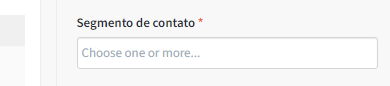
Este campo de entrada é uma seleção múltipla que permite que você escolha vários segmentos, se necessário.
- **Itens de Foco** - Um tipo de personalização da web que permite que os profissionais de marketing incorporem em uma página da web mensagens pop-up e Formulários, barras e telas de apresentação com base no comportamento do Contato. Ao usar Itens de Foco, você pode facilmente converter visitantes em Contatos conhecidos.
- **Monitoramento social** - Os profissionais de marketing podem adicionar contatos ao Mautic por meio de menções e hashtags no Twitter.
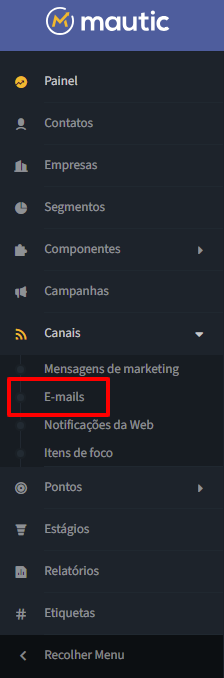
Passo 1: Selecione Canais --> E-mails
Passo 2: Selecionar o tipo de e-mail :
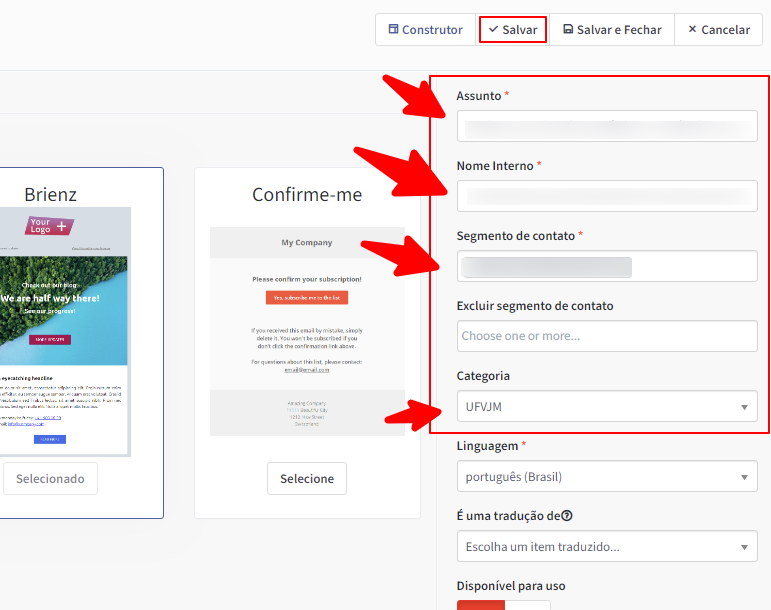
Passo 3: Completar os campos : Assunto, Nome Interno, Segmento de contato e Categoria, logo após clicar em Salvar
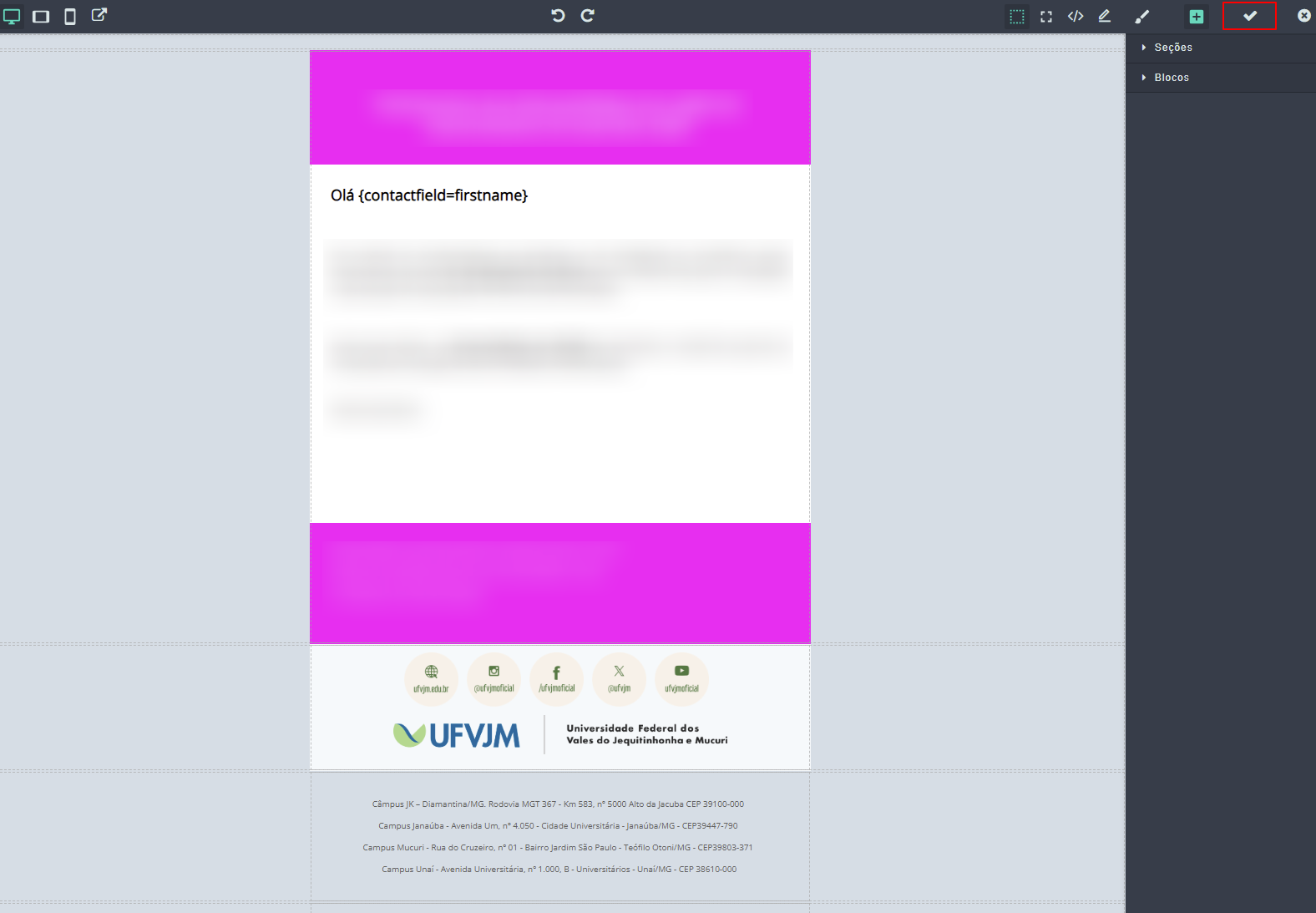
Passo 4: Clique em Construtor para construir sua campanha

Passo 5: Após construir clique no ícone  aplicação de alterações
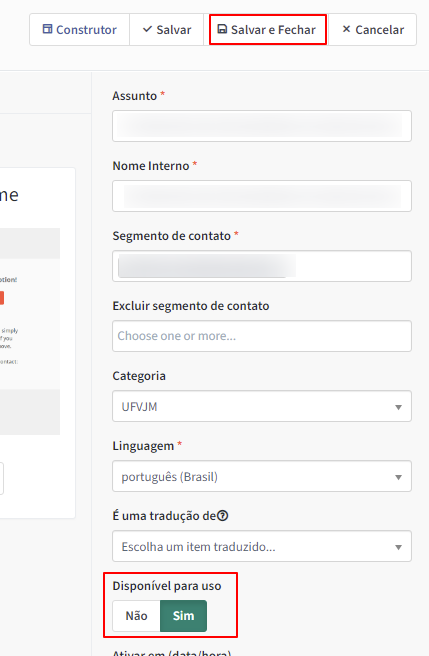
Passo 6 : Arraste para o lado no campo Disponível para uso para Sim e clique em Salvar e Fechar
Passo 7: Após isso clique em Enviar
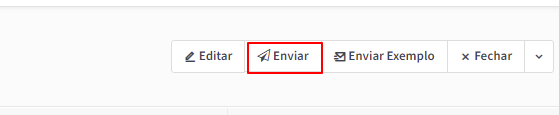
Passo 8: Clique em Enviar
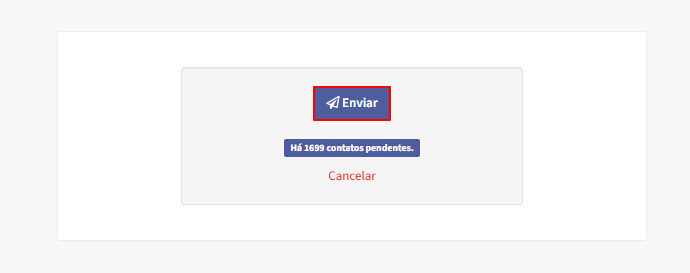
Passo 8: Clique em Enviar
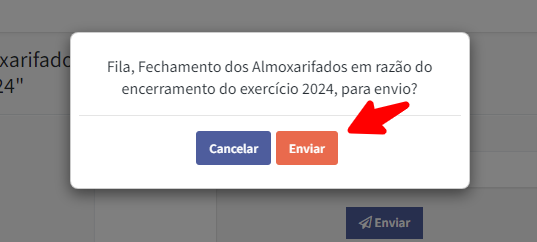
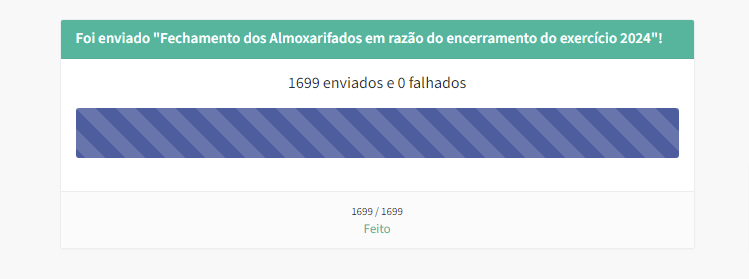
Passo 8: Aparecerá a informação de quantos contatos receberam o e-mail e quantos que foram falhados.
Clique: Feito