# Gestão do Pessoas - PROGEP

# Alteração de Horário e/ou Carga Horária

**<span style="color: rgb(0, 0, 0);">1 - Alteração de horário</span>**

\_\_\_\_\_\_\_\_\_\_\_\_\_\_\_\_\_\_\_\_\_\_\_\_\_\_\_\_\_\_\_\_\_\_\_\_\_\_\_\_\_\_\_\_\_\_\_\_\_\_\_\_\_\_\_\_\_\_\_\_\_\_\_\_\_\_\_\_\_\_\_\_\_\_\_\_\_\_\_\_\_\_\_\_\_\_\_\_\_\_\_\_\_\_\_\_\_\_\_\_\_\_\_\_\_\_\_\_\_\_\_\_\_\_\_

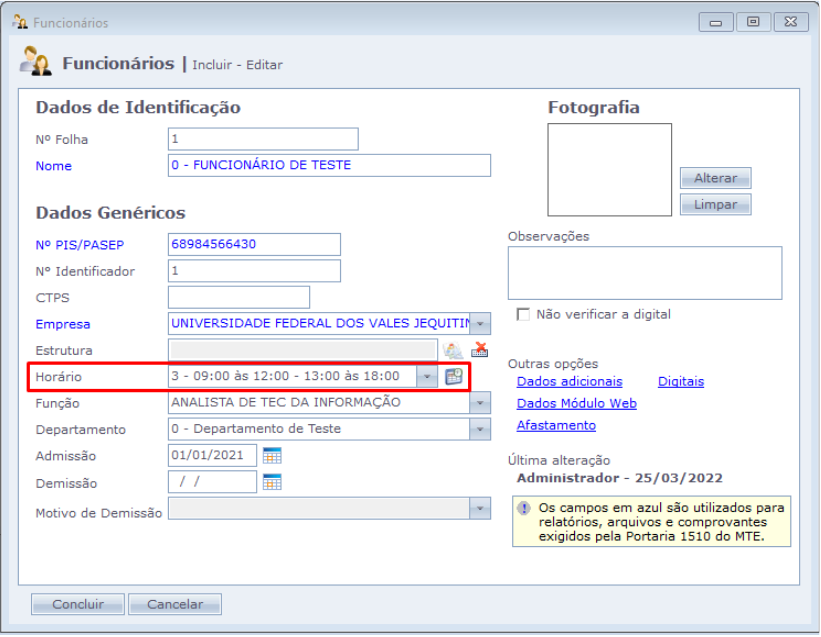
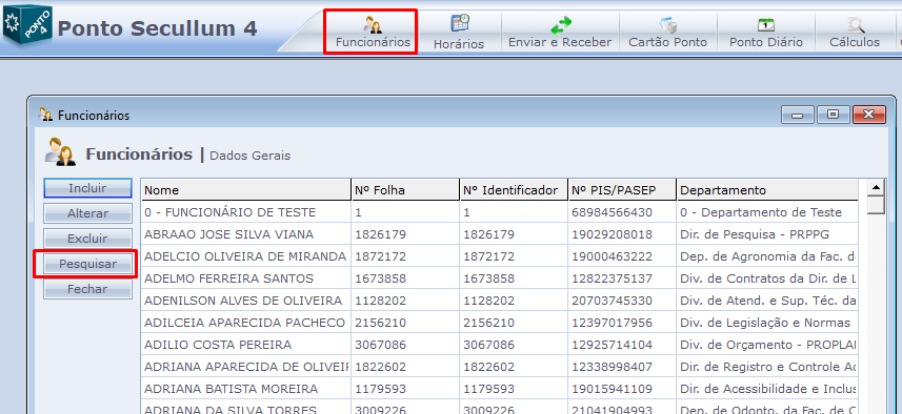
<span style="font-size: 10pt; font-family: Arial,sans-serif; color: #000000; background-color: transparent; font-weight: 400; font-style: normal; font-variant: normal; text-decoration: none; vertical-align: baseline; white-space: pre-wrap;">Em “Funcionários”, pesquise pelo nome ou pelo “Nº Folha” (SIAPE) do servidor.</span>

[![Img_01.png](https://documentacao.ufvjm.edu.br/uploads/images/gallery/2025-09/scaled-1680-/CtzjFhnwnQaFe25D-img-01.png)](https://documentacao.ufvjm.edu.br/uploads/images/gallery/2025-09/CtzjFhnwnQaFe25D-img-01.png)

<span id="bkmrk-selecione-o-hor%C3%A1rio--1" style="font-size: 10pt; font-family: Arial,sans-serif; color: #000000; background-color: transparent; font-weight: 400; font-style: normal; font-variant: normal; text-decoration: none; vertical-align: baseline; white-space: pre-wrap;">Selecione o horário mais próximo do acordado com o servidor na lista e depois clique em **Concluir.**</span>

<span style="font-size: 10pt; font-family: Arial,sans-serif; color: #000000; background-color: transparent; font-weight: 400; font-style: normal; font-variant: normal; text-decoration: none; vertical-align: baseline; white-space: pre-wrap;">Obs.: Porque conta de alguns problemas no sistema, não será mais possível criar novas escalas de trabalho além das que já estão previamente cadastradas, mesmo que a escala esteja diferente, o sistema irá calcular normalmente a carga horária realizada.</span>

<span style="font-size: 10pt; font-family: Arial,sans-serif; color: #000000; background-color: transparent; font-weight: 400; font-style: normal; font-variant: normal; text-decoration: none; vertical-align: baseline; white-space: pre-wrap;">[![Img_02.png](https://documentacao.ufvjm.edu.br/uploads/images/gallery/2025-09/scaled-1680-/pNGNGfNc38yCdjMK-img-02.png)](https://documentacao.ufvjm.edu.br/uploads/images/gallery/2025-09/pNGNGfNc38yCdjMK-img-02.png)</span>

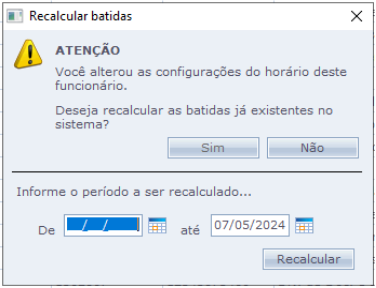
<span style="font-size: 10pt; font-family: Arial,sans-serif; color: #000000; background-color: transparent; font-weight: 400; font-style: normal; font-variant: normal; text-decoration: none; vertical-align: baseline; white-space: pre-wrap;">Caso seja necessário, recalcule as batidas de acordo com o período solicitado, colocando data inicial e final informada.</span>

<span style="font-size: 10pt; font-family: Arial,sans-serif; color: #000000; background-color: transparent; font-weight: 400; font-style: normal; font-variant: normal; text-decoration: none; vertical-align: baseline; white-space: pre-wrap;">Caso a data final não tenha sido informada, coloque a data do dia atual.</span>

<span style="font-size: 10pt; font-family: Arial, sans-serif; color: rgb(224, 62, 45); background-color: rgb(255, 255, 255); font-weight: 400; font-style: normal; font-variant: normal; text-decoration: none; vertical-align: baseline; white-space: pre-wrap;">**ATENÇÃO:** **MUITO CUIDADO AO INFORMAR A DATA INICIAL, PARA QUE NÃO SEJA RECALCULADO UM PERÍODO ERRADO, POIS ESSA AÇÃO NÃO PODERÁ SER DESFEITA.**</span>

<span style="font-size: 10pt; font-family: Arial, sans-serif; color: rgb(224, 62, 45); background-color: rgb(255, 255, 255); font-weight: 400; font-style: normal; font-variant: normal; text-decoration: none; vertical-align: baseline; white-space: pre-wrap;">**<span style="font-size: 10pt; font-family: Arial,sans-serif; color: #000000; background-color: transparent; font-weight: 400; font-style: normal; font-variant: normal; text-decoration: none; vertical-align: baseline; white-space: pre-wrap;">[![Img_03.png](https://documentacao.ufvjm.edu.br/uploads/images/gallery/2025-09/scaled-1680-/caiwPkCYUHMDE7TM-img-03.png)](https://documentacao.ufvjm.edu.br/uploads/images/gallery/2025-09/caiwPkCYUHMDE7TM-img-03.png)</span>**</span>

<span style="color: rgb(0, 0, 0);">**2 - Alteração de carga horária**</span>

\_\_\_\_\_\_\_\_\_\_\_\_\_\_\_\_\_\_\_\_\_\_\_\_\_\_\_\_\_\_\_\_\_\_\_\_\_\_\_\_\_\_\_\_\_\_\_\_\_\_\_\_\_\_\_\_\_\_\_\_\_\_\_\_\_\_\_\_\_\_\_\_\_\_\_\_\_\_\_\_\_\_\_\_\_\_\_\_\_\_\_\_\_\_\_\_\_\_\_\_\_\_\_\_\_\_\_\_\_\_\_\_\_\_\_

Em “Funcionários”, pesquise pelo nome ou pelo “Nº Folha” (SIAPE) do servidor.

[![Img_01.png](https://documentacao.ufvjm.edu.br/uploads/images/gallery/2025-09/scaled-1680-/CtzjFhnwnQaFe25D-img-01.png)](https://documentacao.ufvjm.edu.br/uploads/images/gallery/2025-09/CtzjFhnwnQaFe25D-img-01.png)
<span id="bkmrk-selecione-o-hor%C3%A1rio--3" style="font-size: 10pt; font-family: Arial,sans-serif; color: #000000; background-color: transparent; font-weight: 400; font-style: normal; font-variant: normal; text-decoration: none; vertical-align: baseline; white-space: pre-wrap;">Selecione o horário mais próximo do acordado com o servidor na lista e depois clique em **Concluir**:</span>

- <span style="font-size: 10pt; font-family: Arial,sans-serif; color: #000000; background-color: transparent; font-weight: bold; font-style: normal; font-variant: normal; text-decoration: none; vertical-align: baseline; white-space: pre-wrap;">Carga de 40 horas: </span><span style="font-size: 10pt; font-family: Arial,sans-serif; color: #000000; background-color: transparent; font-weight: 400; font-style: normal; font-variant: normal; text-decoration: none; vertical-align: baseline; white-space: pre-wrap;">horários do número 1 a 4;</span>
- <span style="font-size: 10pt; font-family: Arial,sans-serif; color: #000000; background-color: transparent; font-weight: bold; font-style: normal; font-variant: normal; text-decoration: none; vertical-align: baseline; white-space: pre-wrap;">Carga de 30 horas: </span><span style="font-size: 10pt; font-family: Arial,sans-serif; color: #000000; background-color: transparent; font-weight: 400; font-style: normal; font-variant: normal; text-decoration: none; vertical-align: baseline; white-space: pre-wrap;">horário <span style="font-size: 10pt; font-family: Arial,sans-serif; color: #000000; background-color: transparent; font-weight: 400; font-style: normal; font-variant: normal; text-decoration: none; vertical-align: baseline; white-space: pre-wrap;">do número </span>52;</span>
- <span style="font-size: 10pt; font-family: Arial,sans-serif; color: #000000; background-color: transparent; font-weight: 400; font-style: normal; font-variant: normal; text-decoration: none; vertical-align: baseline; white-space: pre-wrap;"><span style="font-size: 10pt; font-family: Arial,sans-serif; color: #000000; background-color: transparent; font-weight: bold; font-style: normal; font-variant: normal; text-decoration: none; vertical-align: baseline; white-space: pre-wrap;">Carga de 20 horas: </span><span style="font-size: 10pt; font-family: Arial,sans-serif; color: #000000; background-color: transparent; font-weight: 400; font-style: normal; font-variant: normal; text-decoration: none; vertical-align: baseline; white-space: pre-wrap;">horário <span style="font-size: 10pt; font-family: Arial,sans-serif; color: #000000; background-color: transparent; font-weight: 400; font-style: normal; font-variant: normal; text-decoration: none; vertical-align: baseline; white-space: pre-wrap;">do número </span>6;</span></span>

<span style="font-size: 10pt; font-family: Arial,sans-serif; color: #000000; background-color: transparent; font-weight: 400; font-style: normal; font-variant: normal; text-decoration: none; vertical-align: baseline; white-space: pre-wrap;">Obs.: Porque conta de alguns problemas no sistema, não será mais possível criar novas escalas de trabalho além das que já estão previamente cadastradas, mesmo que a escala esteja diferente, o sistema irá calcular normalmente a carga horária realizada.</span>

<span style="font-size: 10pt; font-family: Arial,sans-serif; color: #000000; background-color: transparent; font-weight: 400; font-style: normal; font-variant: normal; text-decoration: none; vertical-align: baseline; white-space: pre-wrap;">[![Img_02.png](https://documentacao.ufvjm.edu.br/uploads/images/gallery/2025-09/scaled-1680-/pNGNGfNc38yCdjMK-img-02.png)](https://documentacao.ufvjm.edu.br/uploads/images/gallery/2025-09/pNGNGfNc38yCdjMK-img-02.png)</span>

Caso seja necessário, recalcule as batidas de acordo com o período solicitado, colocando data inicial e final informada.

Caso a data final não tenha sido informada, coloque a data do dia atual.

<span style="font-size: 10pt; font-family: Arial, sans-serif; color: rgb(224, 62, 45); background-color: rgb(255, 255, 255); font-weight: 400; font-style: normal; font-variant: normal; text-decoration: none; vertical-align: baseline; white-space: pre-wrap;">**ATENÇÃO:** **MUITO CUIDADO AO INFORMAR A DATA INICIAL, PARA QUE NÃO SEJA RECALCULADO UM PERÍODO ERRADO, POIS ESSA AÇÃO NÃO PODERÁ SER DESFEITA.**</span>

<span style="font-size: 10pt; font-family: Arial, sans-serif; color: rgb(224, 62, 45); background-color: rgb(255, 255, 255); font-weight: 400; font-style: normal; font-variant: normal; text-decoration: none; vertical-align: baseline; white-space: pre-wrap;">**<span style="font-size: 10pt; font-family: Arial,sans-serif; color: #000000; background-color: transparent; font-weight: 400; font-style: normal; font-variant: normal; text-decoration: none; vertical-align: baseline; white-space: pre-wrap;">[![Img_03.png](https://documentacao.ufvjm.edu.br/uploads/images/gallery/2025-09/scaled-1680-/caiwPkCYUHMDE7TM-img-03.png)](https://documentacao.ufvjm.edu.br/uploads/images/gallery/2025-09/caiwPkCYUHMDE7TM-img-03.png)</span>**</span>

# Alteração de lotação

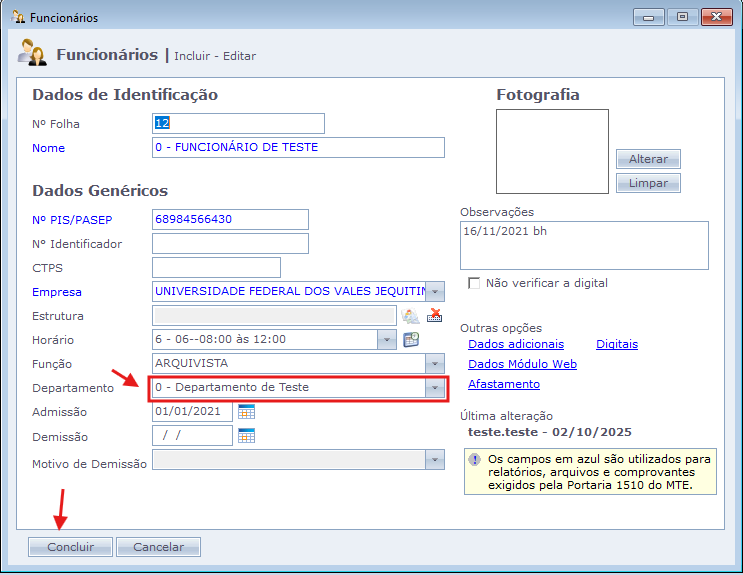
Para alterar a lotação basta entrar no cadastro do servidor (**Funcionários**) e selecionar o departamento de destino na caixa de seleção **Departamento**. Após basta clicar em **concluir.**

[![image.png](https://documentacao.ufvjm.edu.br/uploads/images/gallery/2025-10/scaled-1680-/6t9Rj7XyZgurSc11-image.png)](https://documentacao.ufvjm.edu.br/uploads/images/gallery/2025-10/6t9Rj7XyZgurSc11-image.png)
**OBS.: Para replicar a digital, será necessário solicitar o gestor da infraestrutura do Campus JK que envie a biometria para a nova lotação.**

# Autorização de Acesso de Chefia Titular e Eventual

A solicitação para habilitar um servidor como chefe de um setor tem que vir do e-mail pessoal institucional da pessoa, com cópia em PDF da **portaria que autoriza** e deverá exercer suas atividades **fora da sede.**

Solicite a informação de quem foi o **último chefe** do setor para facilitar a informação dos setores dos quais o novo chefe será responsável (abra as informações do chefe anterior, dando print nas marcações e insira para o novo chefe);

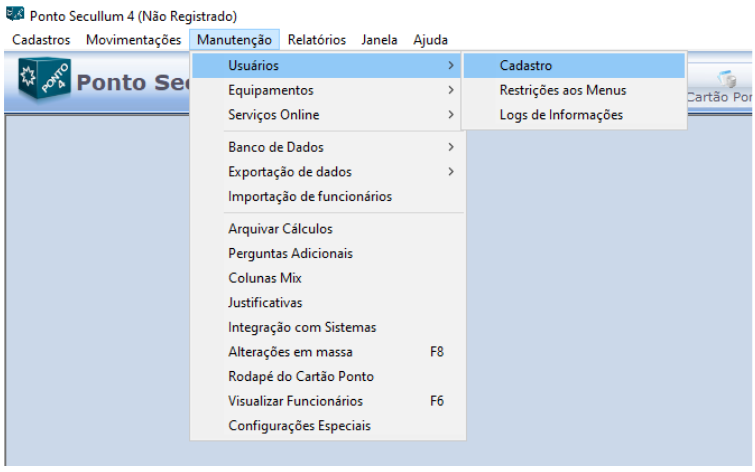
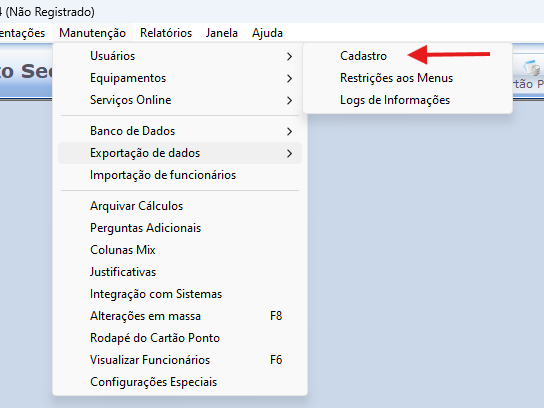
Quando algum servidor solicitar o acesso de chefia a algum departamento, seção, diretoria, etc., basta clicar em **“Manutenção” -&gt;** **“Usuários” -&gt; “Cadastro”**.

[![Img_01.png](https://documentacao.ufvjm.edu.br/uploads/images/gallery/2025-10/scaled-1680-/Qk1R7n3EpIUTD6Kg-img-01.png)](https://documentacao.ufvjm.edu.br/uploads/images/gallery/2025-10/Qk1R7n3EpIUTD6Kg-img-01.png)

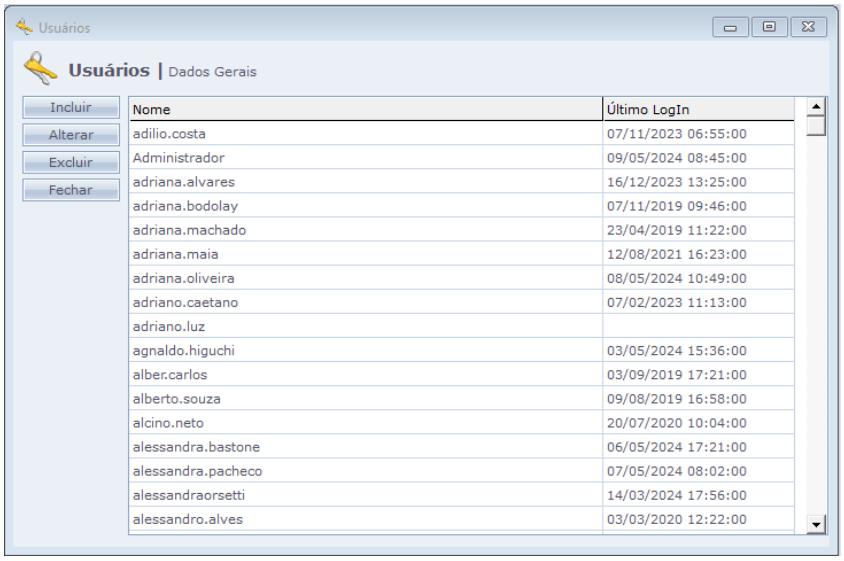
Pesquise pelo nome do solicitante no e-mail institucional. Caso o login do e-mail institucional do solicitante apareça na lista, basta clicar duas vezes sobre ele. Caso não esteja, clique em “**Incluir**”.

[![Img_02.png](https://documentacao.ufvjm.edu.br/uploads/images/gallery/2025-10/scaled-1680-/UM4RJcTOgC50KYjc-img-02.png)](https://documentacao.ufvjm.edu.br/uploads/images/gallery/2025-10/UM4RJcTOgC50KYjc-img-02.png)
No campo **“Nome”**, digite o e-mail institucional do solicitante, sem colocar a parte do “**@ufvjm.edu.br**”.

No campo **“E-mail”**, digite o e-mail institucional completo.

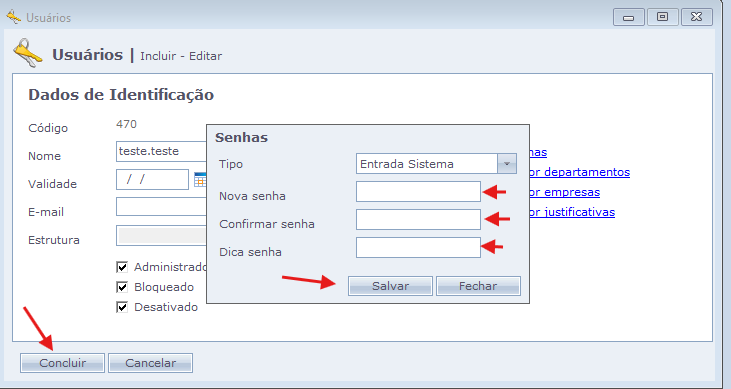
Feito isso, iremos inserir uma senha para o usuário, restringir os **departamentos** aos quais ele terá acesso e permitir ao usuário realizar alterações de ponto.

**[![Img_03.png](https://documentacao.ufvjm.edu.br/uploads/images/gallery/2025-10/scaled-1680-/JMDqEKTXk8aQFcTX-img-03.png)](https://documentacao.ufvjm.edu.br/uploads/images/gallery/2025-10/JMDqEKTXk8aQFcTX-img-03.png)**
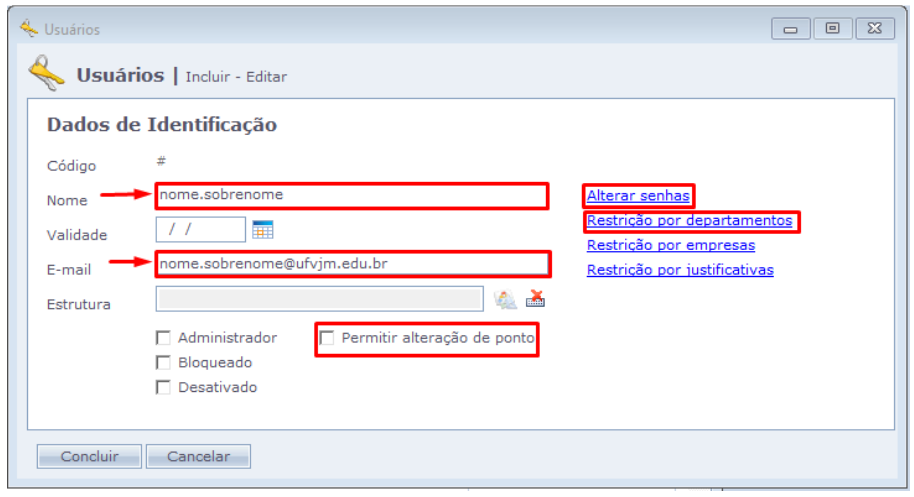
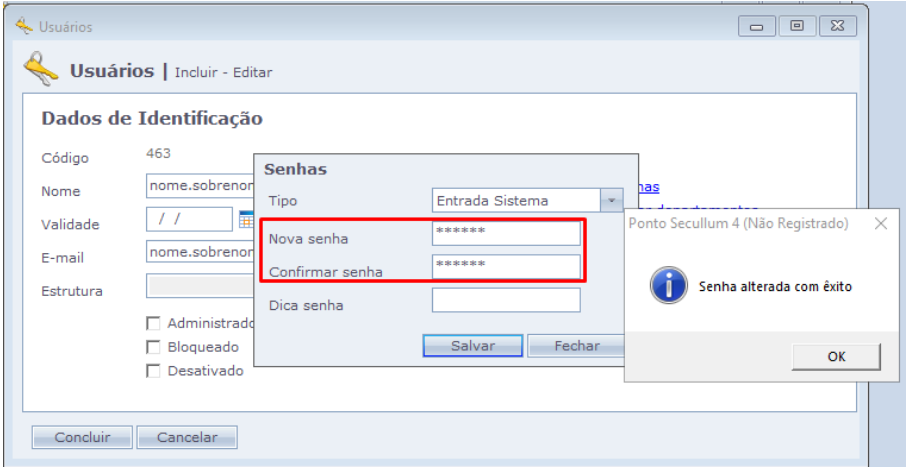
Clique em **“Alterar senhas”** e digite uma senha inicial. Para o cadastro inicial e por questões de segurança, você devera gerar uma senha aleatória usando o site ([https://www.lastpass.com/pt/features/password-generator](https://www.lastpass.com/pt/features/password-generator "https://www.lastpass.com/pt/features/password-generator")) ou similar, com no mínimo 10 caracteres e compreensível e colar a senha gerada nos campos **Nova senha** e **Confirmar senha**. Após isso clique em **Salvar** e **OK.**

**[![image.png](https://documentacao.ufvjm.edu.br/uploads/images/gallery/2025-10/scaled-1680-/gCYajOWHN02Qg8nL-image.png)](https://documentacao.ufvjm.edu.br/uploads/images/gallery/2025-10/gCYajOWHN02Qg8nL-image.png)**
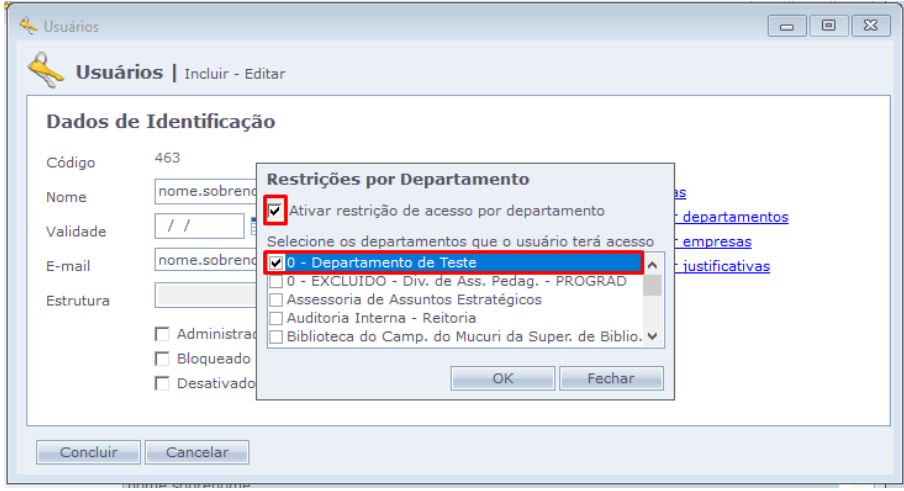
Clique em ****“Restrição por departamentos”****, selecione a caixa ****“Ativar restrição de acesso por departamento”**** e selecione os departamentos solicitados pelo servidor.

[![image.png](https://documentacao.ufvjm.edu.br/uploads/images/gallery/2025-10/scaled-1680-/8UKDTmXNbG3J0oRd-image.png)](https://documentacao.ufvjm.edu.br/uploads/images/gallery/2025-10/8UKDTmXNbG3J0oRd-image.png)
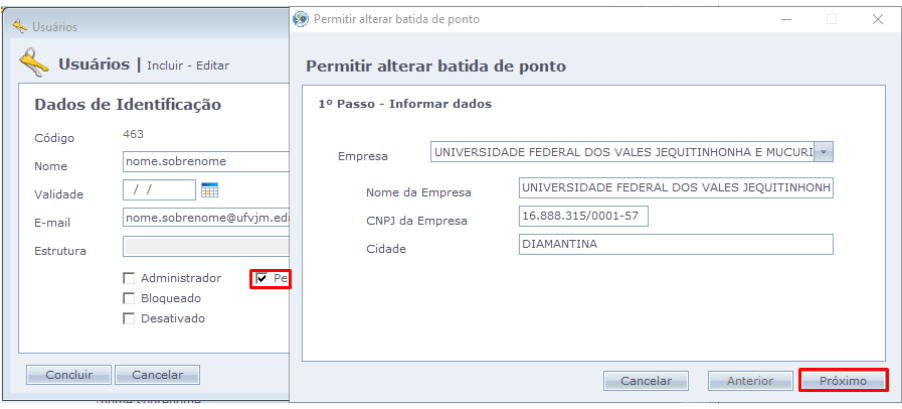
Clique em **“Permitir alteração de ponto”,** prossiga, aceite o documento e finalize.

[![image.png](https://documentacao.ufvjm.edu.br/uploads/images/gallery/2025-10/scaled-1680-/BXRjFZ8vZUMKY6Bw-image.png)](https://documentacao.ufvjm.edu.br/uploads/images/gallery/2025-10/BXRjFZ8vZUMKY6Bw-image.png)
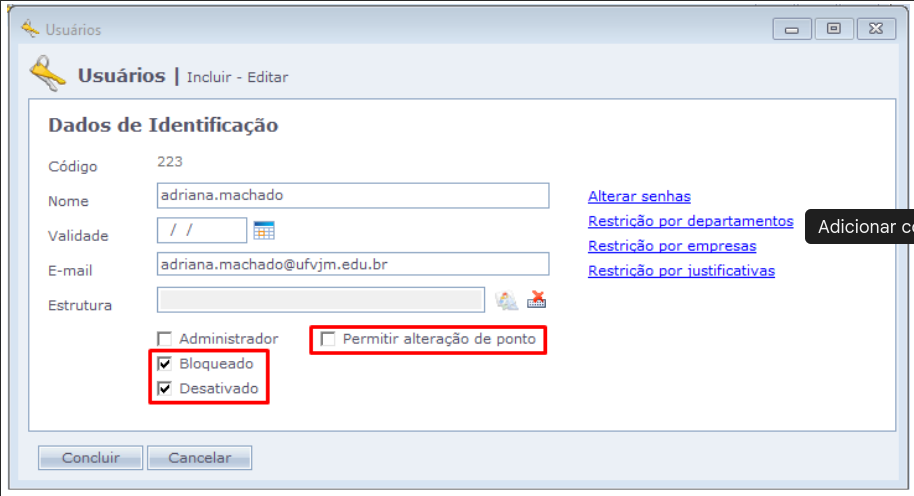
Quando cessar a situação de chefia do servidor, pesquise pelo login do usuário, desmarque a caixa **“Permitir alteração de ponto”** e marque as caixas **“Bloqueado” e “Desativado”.**

[![image.png](https://documentacao.ufvjm.edu.br/uploads/images/gallery/2025-10/scaled-1680-/BhfW4vtYv7FB028H-image.png)](https://documentacao.ufvjm.edu.br/uploads/images/gallery/2025-10/BhfW4vtYv7FB028H-image.png)
# Recuperação de Senha de Chefia

Para recuperar a senha da chefia, deve buscar a opção Manutenção &gt; Usuários &gt; **Cadastro.**

[![image.png](https://documentacao.ufvjm.edu.br/uploads/images/gallery/2025-10/scaled-1680-/EyCF3Lhii47VxzNV-image.png)](https://documentacao.ufvjm.edu.br/uploads/images/gallery/2025-10/EyCF3Lhii47VxzNV-image.png)

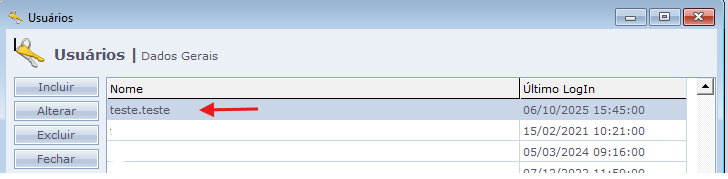
Clique duas vezes no usuário na listagem.

[![image.png](https://documentacao.ufvjm.edu.br/uploads/images/gallery/2025-10/scaled-1680-/HLndTV464NzYquzW-image.png)](https://documentacao.ufvjm.edu.br/uploads/images/gallery/2025-10/HLndTV464NzYquzW-image.png)
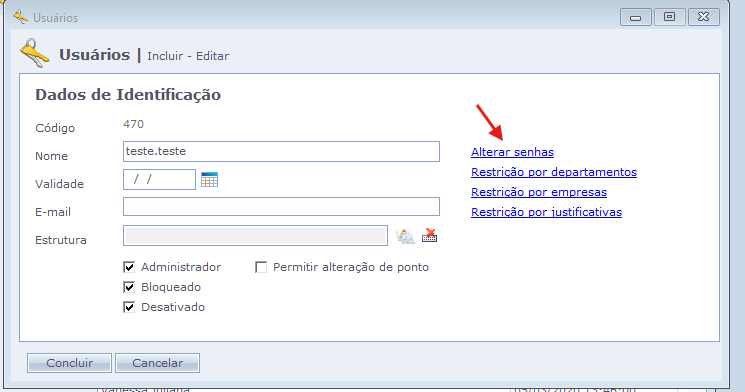
Depois clique em **Alterar senhas**

[![image.png](https://documentacao.ufvjm.edu.br/uploads/images/gallery/2025-10/scaled-1680-/r9gRYkGeQ8KH6qEF-image.png)](https://documentacao.ufvjm.edu.br/uploads/images/gallery/2025-10/r9gRYkGeQ8KH6qEF-image.png)
Vai ser aberto um pop-up para preencher a nova senha. Por questões de segurança, você devera gerar uma senha aleatória usando o site ([https://www.lastpass.com/pt/features/password-generator](https://www.lastpass.com/pt/features/password-generator "https://www.lastpass.com/pt/features/password-generator")) ou similar, com no mínimo 10 caracteres e compreensível e colar senha gerada no campo **Nova Senha** e **Confirmar Senha**. Depois clique em **Salvar** e depois **Concluir**.

[![image.png](https://documentacao.ufvjm.edu.br/uploads/images/gallery/2025-10/scaled-1680-/Ic8OW4H09eVnP0o5-image.png)](https://documentacao.ufvjm.edu.br/uploads/images/gallery/2025-10/Ic8OW4H09eVnP0o5-image.png)