Ponto Eletrônico - Gestão de Pessoas
Aqui você encontra respostas às principais dúvidas sobre o registro de ponto eletrônico (Visão dos Gestores).
Gestão do Pessoas - PROGEP
Alteração de Horário e/ou Carga Horária
1 - Alteração de horário
___________________________________________________________________________________________________________________
Em “Funcionários”, pesquise pelo nome ou pelo “Nº Folha” (SIAPE) do servidor.
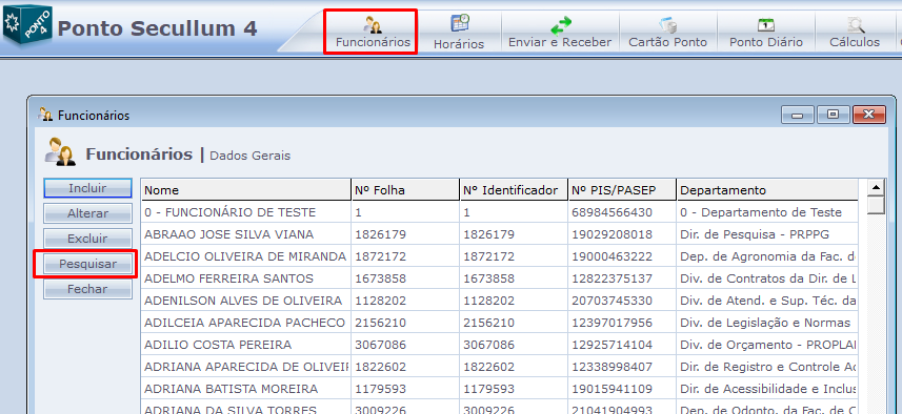
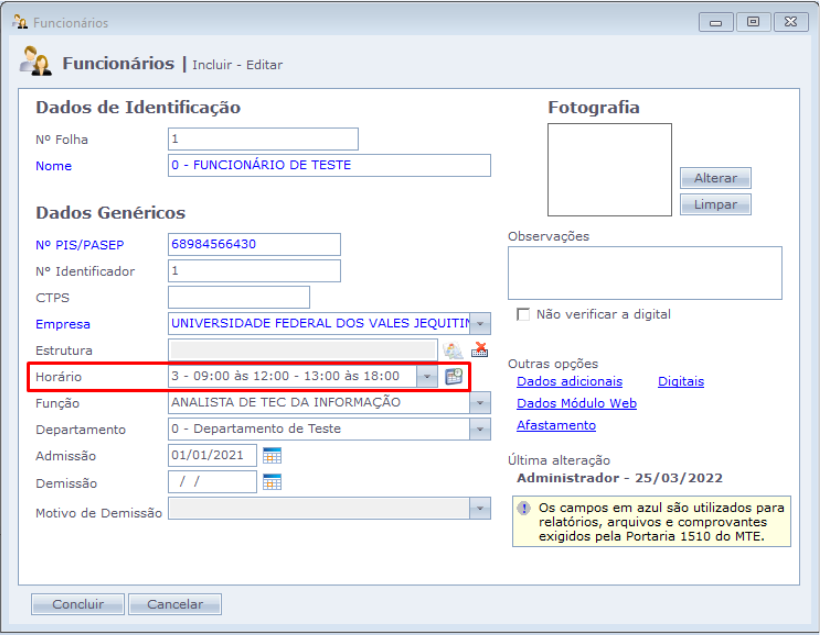
Selecione o horário mais próximo do acordado com o servidor na lista e depois clique em Concluir.
Obs.: Porque conta de alguns problemas no sistema, não será mais possível criar novas escalas de trabalho além das que já estão previamente cadastradas, mesmo que a escala esteja diferente, o sistema irá calcular normalmente a carga horária realizada.
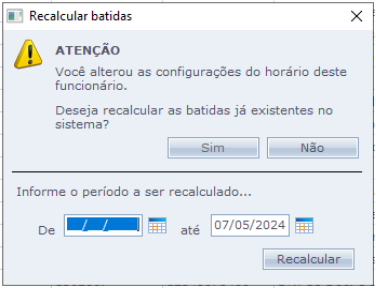
Caso seja necessário, recalcule as batidas de acordo com o período solicitado, colocando data inicial e final informada.
Caso a data final não tenha sido informada, coloque a data do dia atual.
ATENÇÃO: MUITO CUIDADO AO INFORMAR A DATA INICIAL, PARA QUE NÃO SEJA RECALCULADO UM PERÍODO ERRADO, POIS ESSA AÇÃO NÃO PODERÁ SER DESFEITA.
2 - Alteração de carga horária
___________________________________________________________________________________________________________________
Em “Funcionários”, pesquise pelo nome ou pelo “Nº Folha” (SIAPE) do servidor.
Selecione o horário mais próximo do acordado com o servidor na lista e depois clique em Concluir:
- Carga de 40 horas: horários do número 1 a 4;
- Carga de 30 horas: horário do número 52;
- Carga de 20 horas: horário do número 6;
Obs.: Porque conta de alguns problemas no sistema, não será mais possível criar novas escalas de trabalho além das que já estão previamente cadastradas, mesmo que a escala esteja diferente, o sistema irá calcular normalmente a carga horária realizada.
Caso seja necessário, recalcule as batidas de acordo com o período solicitado, colocando data inicial e final informada.
Caso a data final não tenha sido informada, coloque a data do dia atual.
ATENÇÃO: MUITO CUIDADO AO INFORMAR A DATA INICIAL, PARA QUE NÃO SEJA RECALCULADO UM PERÍODO ERRADO, POIS ESSA AÇÃO NÃO PODERÁ SER DESFEITA.
Alteração de lotação
Para alterar a lotação basta entrar no cadastro do servidor (Funcionários) e selecionar o departamento de destino na caixa de seleção Departamento. Após basta clicar em concluir.
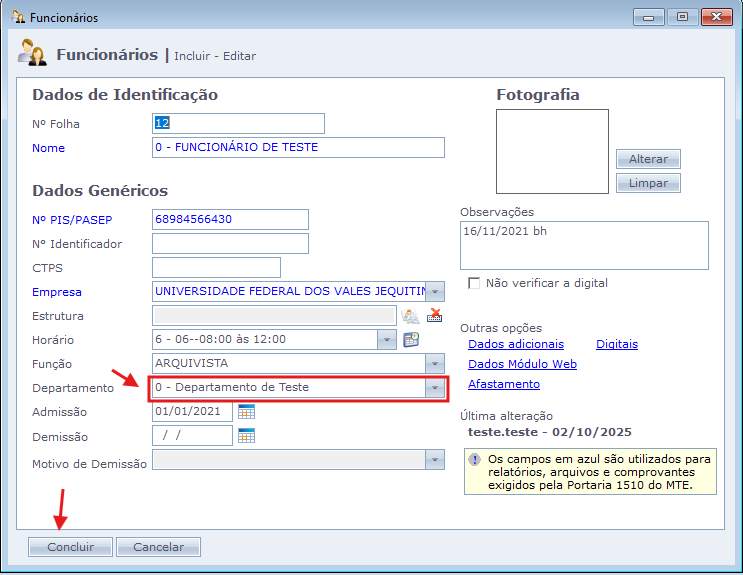
OBS.: Para replicar a digital, será necessário solicitar o gestor da infraestrutura do Campus JK que envie a biometria para a nova lotação.
Autorização de Acesso de Chefia Titular e Eventual
A solicitação para habilitar um servidor como chefe de um setor tem que vir do e-mail pessoal institucional da pessoa, com cópia em PDF da portaria que autoriza e deverá exercer suas atividades fora da sede.
Solicite a informação de quem foi o último chefe do setor para facilitar a informação dos setores dos quais o novo chefe será responsável (abra as informações do chefe anterior, dando print nas marcações e insira para o novo chefe);
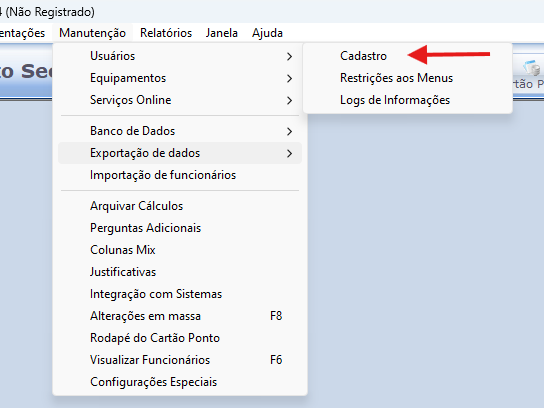
Quando algum servidor solicitar o acesso de chefia a algum departamento, seção, diretoria, etc., basta clicar em “Manutenção” -> “Usuários” -> “Cadastro”.
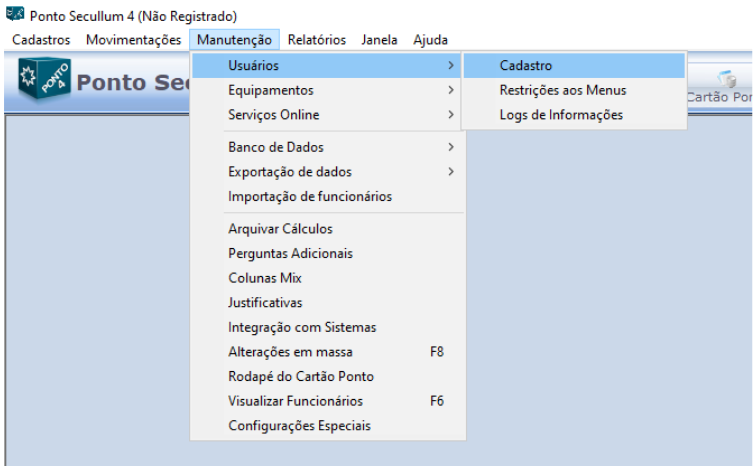
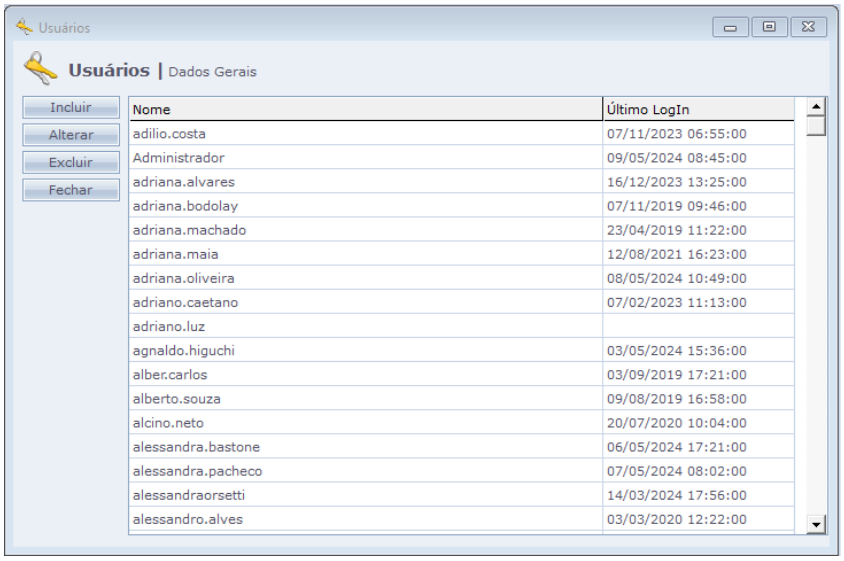
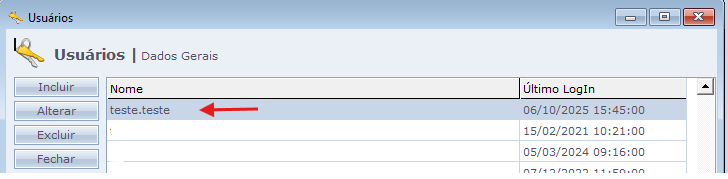
Pesquise pelo nome do solicitante no e-mail institucional. Caso o login do e-mail institucional do solicitante apareça na lista, basta clicar duas vezes sobre ele. Caso não esteja, clique em “Incluir”.
No campo “Nome”, digite o e-mail institucional do solicitante, sem colocar a parte do “@ufvjm.edu.br”.
No campo “E-mail”, digite o e-mail institucional completo.
Feito isso, iremos inserir uma senha para o usuário, restringir os departamentos aos quais ele terá acesso e permitir ao usuário realizar alterações de ponto.
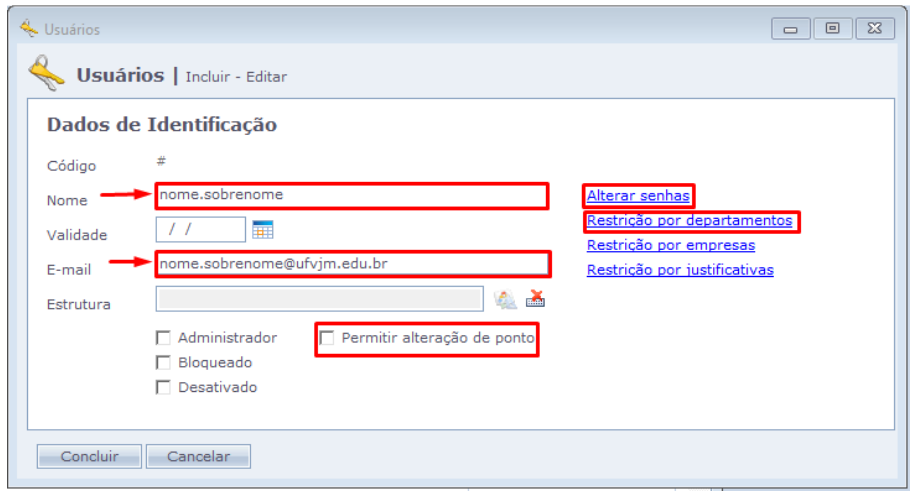
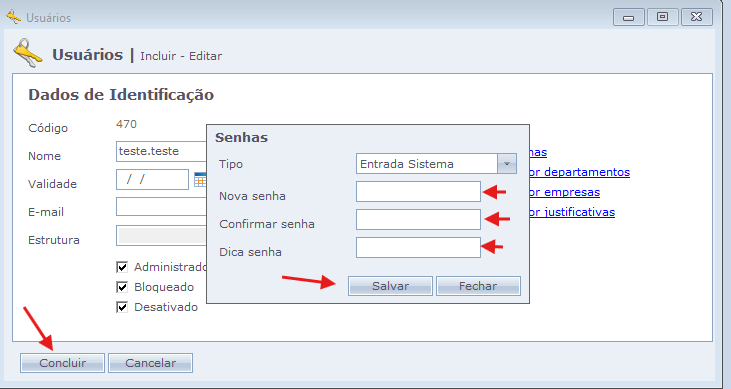
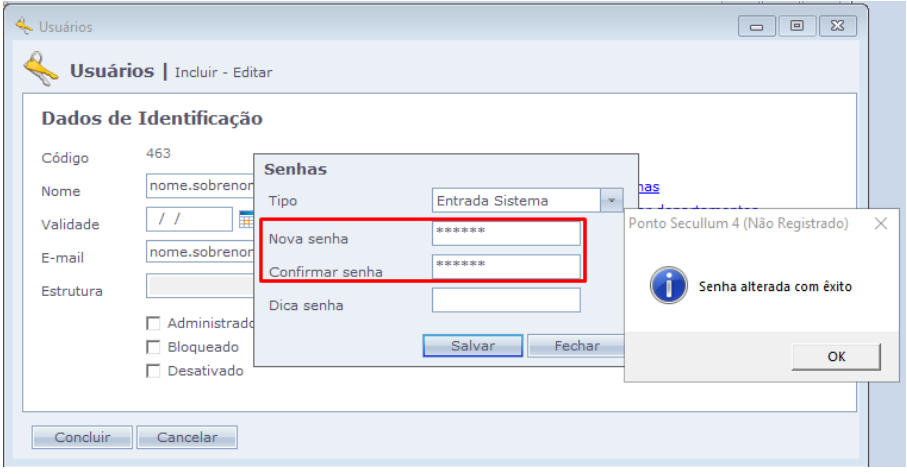
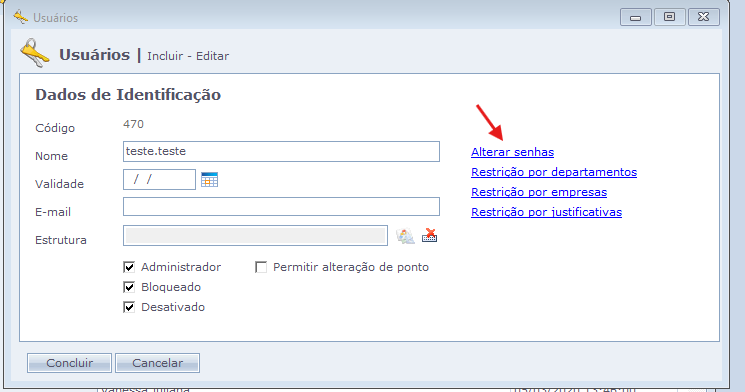
Clique em “Alterar senhas” e digite uma senha inicial. Para o cadastro inicial e por questões de segurança, você devera gerar uma senha aleatória usando o site (https://www.lastpass.com/pt/features/password-generator) ou similar, com no mínimo 10 caracteres e compreensível e colar a senha gerada nos campos Nova senha e Confirmar senha. Após isso clique em Salvar e OK.
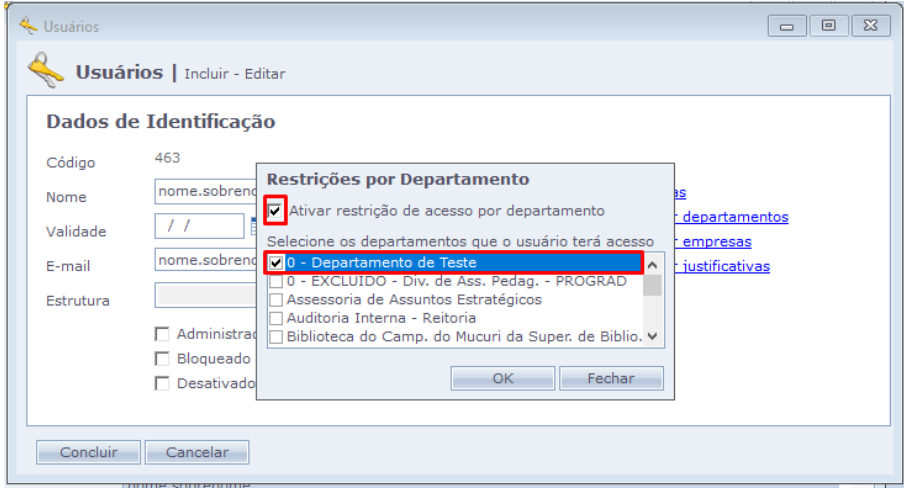
Clique em “Restrição por departamentos”, selecione a caixa “Ativar restrição de acesso por departamento” e selecione os departamentos solicitados pelo servidor.
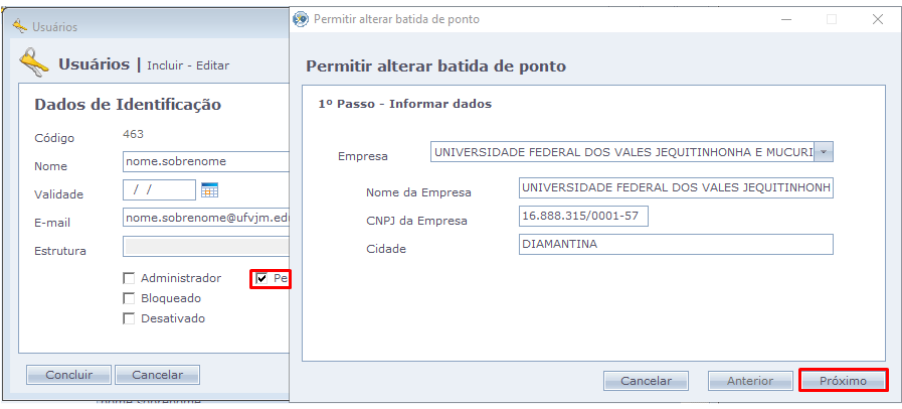
Clique em “Permitir alteração de ponto”, prossiga, aceite o documento e finalize.
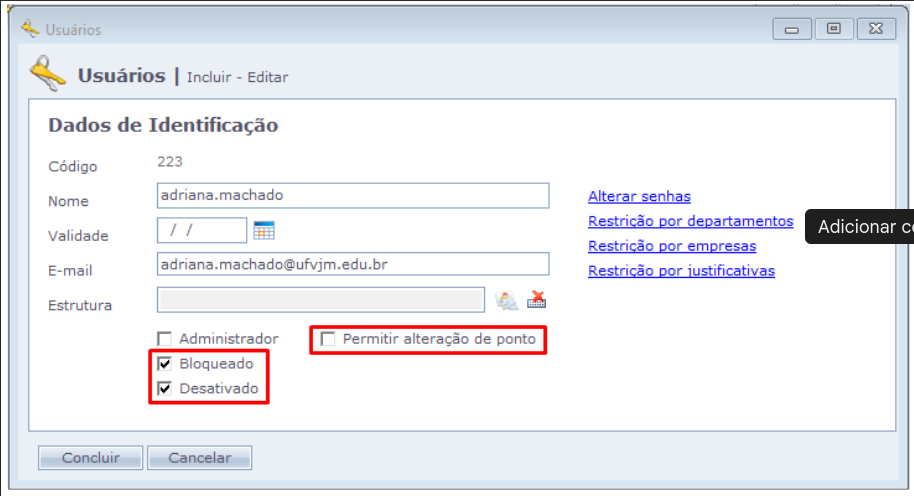
Quando cessar a situação de chefia do servidor, pesquise pelo login do usuário, desmarque a caixa “Permitir alteração de ponto” e marque as caixas “Bloqueado” e “Desativado”.
Recuperação de Senha de Chefia
Para recuperar a senha da chefia, deve buscar a opção Manutenção > Usuários > Cadastro.
Clique duas vezes no usuário na listagem.
Depois clique em Alterar senhas
Vai ser aberto um pop-up para preencher a nova senha. Por questões de segurança, você devera gerar uma senha aleatória usando o site (https://www.lastpass.com/pt/features/password-generator) ou similar, com no mínimo 10 caracteres e compreensível e colar senha gerada no campo Nova Senha e Confirmar Senha. Depois clique em Salvar e depois Concluir.