# Criando imagens
O Docker pode construir automaticamente imagens lendo as instruções de um arquivo `Dockerfile`.
#### Dockerfile
O arquivo `Dockerfile` funciona como uma receita de bolo contendo as instruções de configuração para a configuração e execução do seu contêiner.
Neste exemplo, criaremos uma imagem de servidor web que exibirá uma página personalizada.
#### Servidor web
Crie uma pasta para armazenar os arquivos necessários para nossa imagem:
```bash
# acesando o home do usuário
cd ~
# criando a pasta
mkdir web
# entrando na pasta criada
cd web
```
Crie um arquivo chanado `index.html` com o seguinte conteúdo:
```html
Página em manutenção
Página de Teste!
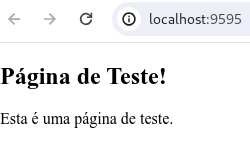
Esta é uma página de teste.
```
Crie um arquivo chamado `Dockerfile` com o seguinte conteúdo:
```yaml
# imagem base
FROM ubuntu:oracular
# atualizando os pacotes e instalando o pacote nginx (servidor web)
RUN apt update && apt install -y nginx
# expondo a porta onde será executado o serviço no container
EXPOSE 80
# copiando o arquivo local para pasta dentro do container
COPY index.html /var/www/html
# comando que é executado, por padrao, quando o container se inicia
CMD ["nginx", "-g", "daemon off;"]
```
#### Criando a imagem
Dentro da pasta contendo o `Dockerfile`, execute o comando de build:
```bash
docker build -t nginx-treinamento .
```
Em caso de sucesso, você verá algo como:
```bash
(...)
=> => writing image sha256:4ba7dcc4bf31d3a97cee54016702f9565b5c203f62d624136b7cdc3e0cf9090d 0.0s
=> => naming to docker.io/library/nginx-treinamento
```
A imagem docker foi criada com o nome `docker.io/library/nginx-treinamento` ou simplesmente `nginx-treinamento:latest`.
Mostrar as imagens locais disponíveis:
```bash
docker images
```
Saída:
```bash
REPOSITORY TAG IMAGE ID CREATED SIZE
nginx-treinamento latest 4ba7dcc4bf31 About a minute ago 123MB
```
- `nginx-treinamento`: nome da imagem
- `latest`: tag da imagem
Quando listamos as imagens, o nome do repositório padrão `docker.io/library/` é suprimido.
#### Executando a imagem
Execute o seguinte comando:
```bash
docker run \
-it \
-d \
--name="web" \
-p 9595:80 \
--restart="always" \
nginx-treinamento
```
A porta `9595` é onde o serviço ficará acessível no host, e a porta `80` é onde o serviço está disponível dentro do contêiner.
**Opcional**: se a porta utilizada no nosso exemplo já tiver sendo utilizado por outro serviço, você pode executar o contêiner com o mapeamento para outra porta (Exemplo: `9090`) altere a linha `-p` para:
```
-p 9090:80
```
Listando os contêiners ativos:
```bash
docker ps
```
Você verá algo como:
| CONTAINER\_ID | IMAGE | COMMAND | CREATED | STATUS | PORTS |
|---|
| 14a72c95d77b | nginx-treinamento | "nginx -g 'daemon ..." | 1 minute ago | Up | 0.0.0.0:9595->80 |
Para testar, acesse pelo navegador o endereço: [http://localhost:9595/](http://localhost:9595/).
Você deverá ver algo como:
[](https://documentacao.ufvjm.edu.br/uploads/images/gallery/2024-07/lQJm5og7kQKCfrmu-captura-de-tela-de-2024-07-03-10-13-22.png)
**Página de teste acessada pelo navegador**
Vamos remover este contêiner:
```bash
docker rm -f web
```
Saída:
```bash
web
```
#### Acessando os arquivos dentro do contêiner
Vamos recriar este mesmo contêiner do exemplo anterior, no entanto, desta vez vamos adicionar uma montagem de volume, para que possamos realizar a edição da página inicial que criamos e visualizar o reflexo destas alterações na página no navegador.
Criando novamente o contêiner:
```bash
docker run \
-it \
-d \
--name="web" \
-v ~/web:/var/www/html \
-p 9595:80 \
--restart="always" \
nginx-treinamento
```
A pasta `~/web` refere-se à localização da pasta dentro do host, a pasta `/var/www/html` refere-se à localização da pasta dentro do contêiner.
Acesse o navegador novamente.
Vamos editar o arquivo `index.html` localizado na pasta `~/web` e conferir se as alterações se refletem no navegador web.
Alterar esse trecho de:
```html
Esta é uma página de teste.
```
Para:
```html
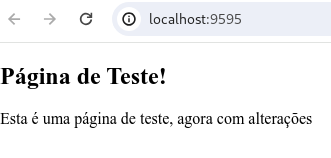
Esta é uma página de teste, agora com alterações
```
Acesse o navegador novamente e atualize (atalho `F5`).
Se tudo ocorreu como esperado, você irá visualizar:
[](https://documentacao.ufvjm.edu.br/uploads/images/gallery/2024-07/ZRGfZsV4FBEbaZu0-captura-de-tela-de-2024-07-03-10-31-33.png)
**Página de teste com alterações**
A partir de agora, você está pronto para realizar as alterações desejadas nos seus arquivos na sua área de desenvolvimento.
#### Removendo o contêiner
Após finalizar os testes, remova o contêiner:
```bash
docker rm -f web
```
Depois disso, caso deseje, remover os arquivos utilizados para nosso teste, apagar a pasta criada:
```bash
rm -rf ~/web
```
#### Referências
[https://docs.docker.com/reference/dockerfile/](https://docs.docker.com/reference/dockerfile/ "Dockerfile reference")