**Dica**: nos arquivos no formato `yml` a `formatação` é um aspecto importante da validação de sintaxe dele, formate-o de maneira padronizada (quantidade de espaços ou de tabs). Um espaço a mais antes de determinada definição irá causar erro de sintaxe no arquivo. Preste bastante atenção quanto copiar e colar os exemplos.
Crie um diretório chamado blog para armazenar a configuração: ```bash # acessando o home do usuário cd ~ # criando o diretório mkdir blog # entrando no diretório cd blog ``` Crie um arquivo chamado `docker-compose.yml` com o seguinte conteúdo: ```yaml version: '3.0' services: ghost: image: ghost:5.87.0 ports: - 2368:2368 restart: always environment: database__client: mysql database__connection__host: "ghost-db" database__connection__user: "ghostuser" database__connection__password: "pass" database__connection__database: "ghostdb" links: - ghost-db:ghost-db depends_on: - ghost-db volumes: - ~/blog/ghost:/var/lib/ghost/content ghost-db: image: mariadb:10.3 ports: - 3306:3306 restart: always environment: MYSQL_DATABASE: "ghostdb" MYSQL_PASSWORD: "pass" MYSQL_RANDOM_ROOT_PASSWORD: 'true' MYSQL_USER: "ghostuser" volumes: - ~/blog/ghost-db:/var/lib/mysql ``` #### Detalhando o arquivo docker-compose.yml - **version**: versão do docker-compose - **services**: descrição dos serviços - ghost - ghost-db - **image**: imagem utilizada pelo serviço - **ports**: porta em que o serviço executará (lado esquerdo: host, lado direito: contêiner) - **restart**: configuração de reinicialização do serviço - **environment**: variáveis de ambiente dentro do contêiner - **links**: link um contêiner em um outro serviço através do apelido fornecido - **depends\_on**: monta uma lista de dependências, para que o docker organize qual a ordem desejada de criação dos serviços (Exemplo: cria o banco de dados primeiro, depois cria o servidor web que precisará se conectar no banco) - **volumes**: o mapeamento da pasta no host e a respectiva pasta dentro do contêiner (lado esquerdo: host, lado direito: contêiner)Note que nas configurações do tipo `environment` os mesmos valores passados no serviço de banco de dados são passados no serviço do blog. Você pode customizar esses valores, no entanto não se esqueça de atualizar nos dois serviços.
Quando subir um serviço em produção, não se esquecer de alterar os `valores padrão` das variáveis, especialmente as `credenciais` de acesso (nome de banco, nome do usuário, senha, etc).
#### Comandos básicos Para os exemplos abaixo, os comandos foram executados no diretório em que se encontra o arquivo `docker-compose.yml`:**Dica**: em algumas instalações mais recentes o comando `docker-compose` pode ser acessado como `docker compose` (note o espaço entre as palavras). Os comandos a seguir deste treinamento serão efetuados sempre como `docker-compose`, se for o caso, faça a respectiva substituição pelo comando com espaço na sua área de desenvolvimento.
##### Criando a aplicação Criar a aplicação descrita no arquivo `docker-compose.yml`, a tela exibirá o log: ```bash docker-compose up ``` O serviço de banco iniciará, depois que ele estiver disponível a aplicação web irá se conectar no banco e fará a inicialização das tabelas padrão do sistema. Depois de alguns segundos você visualizará os logs cessarem com a rolagem e poderá ver algo como: ```bash blog-ghost-1 | [2024-07-03 13:46:47] INFO Ghost booted in 9.523s blog-ghost-1 | [2024-07-03 13:46:47] INFO Adding offloaded job to the queue blog-ghost-1 | [2024-07-03 13:46:47] INFO Scheduling job update-check at 1 24 6 * * *. Next run on: Thu Jul 04 2024 06:24:01 GMT+0000 (Coordinated Universal Time) blog-ghost-1 | [2024-07-03 13:46:47] INFO Running milestone emails job on Fri Jul 05 2024 13:46:47 GMT+0000 (Coordinated Universal Time) ``` Note que o terminal ficará travado neste execução. Os logs dos serviços da stack será exibidos no terminal. Para finalizar, utilize o atalho `CONTROL + C`. A execução da stack será finalizada. Saída: ```bash Gracefully stopping... (press Ctrl+C again to force) Aborting on container exit... [+] Stopping 2/2 ✔ Container blog-ghost-1 Stopped 0.5s ✔ Container blog-ghost-db-1 Stopped 2.5s canceled ``` Vamos criar a aplicação novamente, desta vez com a sua execução em background (**-d** Detached mode): ```bash docker-compose up -d ``` Saída: ```bash [+] Building 0.0s (0/0) [+] Running 2/2 ✔ Container blog-ghost-db-1 Started 0.4s ✔ Container blog-ghost-1 Started ``` Conferir se a stack está rodando sem problemas: ```bash docker-compose ps -a ``` Saída: ```bash CONTAINER ID IMAGE COMMAND CREATED STATUS PORTS NAMES f67c51906df4 ghost:5.87.0 "docker-entrypoint.s…" 5 minutes ago Up 54 seconds 0.0.0.0:2368->2368/tcp, :::2368->2368/tcp blog-ghost-1 7c87994584ea mariadb:10.3 "docker-entrypoint.s…" 5 minutes ago Up 54 seconds 0.0.0.0:3306->3306/tcp, :::3306->3306/tcp blog-ghost-db-1 ``` - O servidor web pode ser acessado no navegador no seguinte endereço: [http://localhost:2368](http://localhost:2368/) - O servidor de banco de dados está acessível na porta `3306` [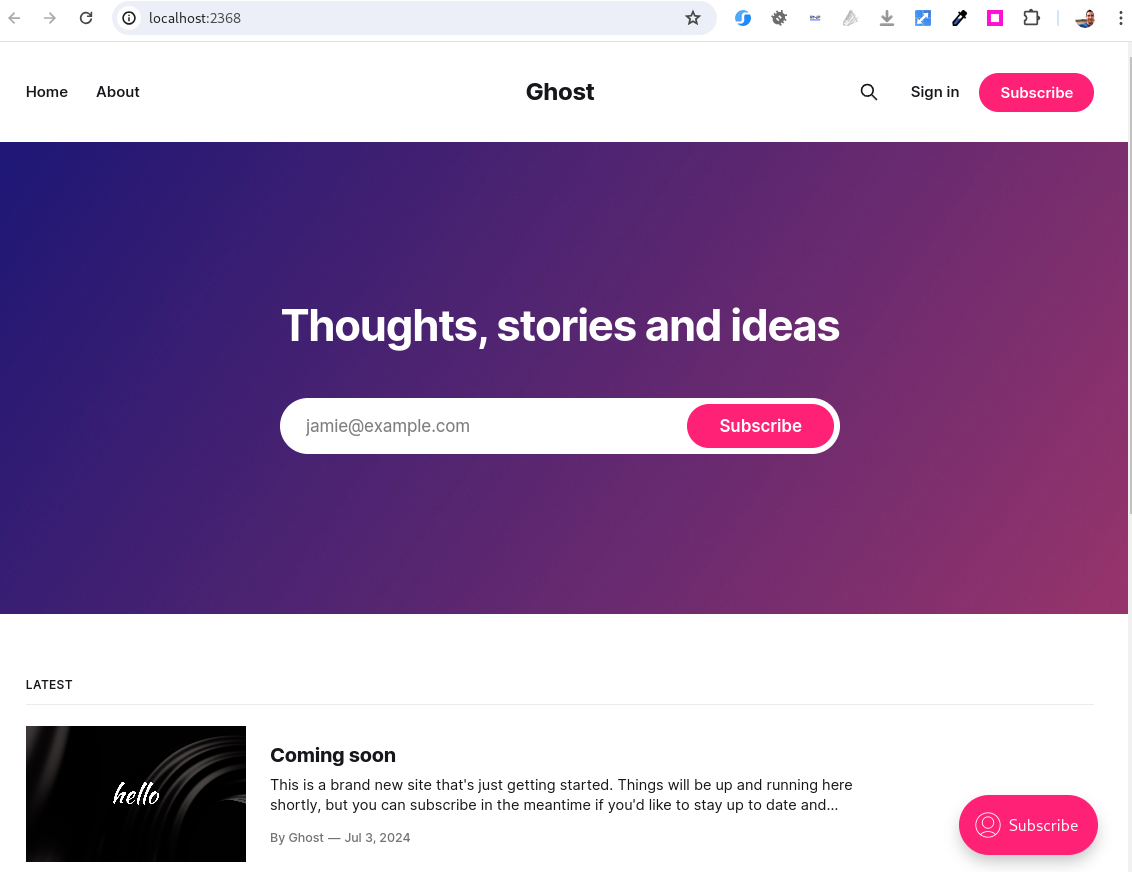](https://documentacao.ufvjm.edu.br/uploads/images/gallery/2024-07/RT3ouUBGJWnSyZ2Z-captura-de-tela-de-2024-07-03-10-54-49.png) **Acessando o serviço de blog hospedado localmente via docker** Visualizar os logs: ```bash docker-compose logs ``` Visualizar os logs e travar e tela na exibição neles: ```bash docker-compose logs -f ``` Removendo a aplicação Remover os contêiners da aplicação: ```bash docker-compose down ``` Saída: ```bash [+] Running 3/3 ✔ Container blog-ghost-1 Removed 0.5s ✔ Container blog-ghost-db-1 Removed 1.9s ✔ Network blog_default Removed ```Note que nós fizemos o mapeamento de `volumes` tanto do servidor de banco de dados como da aplicação web do blog ghost, portanto mesmo que você remova a aplicação, quando você criá-la novamente as alterações realizadas serão persistidas.
Conferir os arquivos persistidos no host: ```bash ls -la ~/blog ``` Saída: ```bash total 20 drwxr-xr-x 4 evertonpaiva evertonpaiva 4096 jul 3 10:46 . drwxr-xr-x 80 evertonpaiva evertonpaiva 4096 jul 4 14:01 .. -rw-r--r-- 1 evertonpaiva evertonpaiva 750 jul 3 10:46 docker-compose.yml drwxr-xr-x 11 evertonpaiva root 4096 jul 3 10:46 ghost drwxr-xr-x 5 999 systemd-journal 4096 jul 3 11:08 ghost-db ``` - **ghost**: pasta local para os arquivos do servidor web ghost - **ghost-db**: pasta local para os arquivos do servidor de banco maria-db Depois de realizarmos nossos teste, caso você deseja remover os arquivos utilizados: ```bash sudo rm -rf ~/blog ``` Quando você acessa imagens docker no [Docker Hub](https://hub.docker.com), geralmente você encontrará informações sobre os principais parâmetros para configuração do serviço, as portas padrão que o serviço é executa e dicamos de como realizar a persistência ou seja, quais pastas deverão ser mapeadas para volumes para não perder os dados quando o contêiner for encerrado. [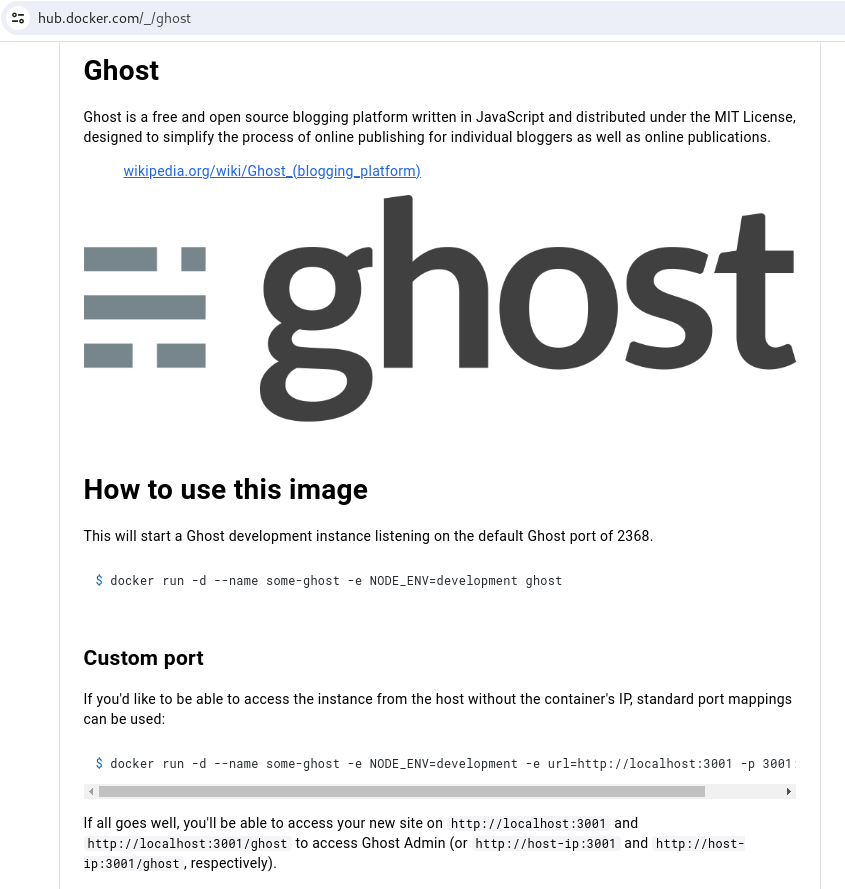](https://documentacao.ufvjm.edu.br/uploads/images/gallery/2024-07/0Yhat5vTWhINCvDT-captura-de-tela-de-2024-07-03-11-00-16.png) **Página do serviço ghost no Docker Hub como informações de configuração do serviço.** #### Referências [https://docs.docker.com/compose/](https://docs.docker.com/compose/ "Docker Compose Overview")