
Criar Refeição
Após entender sobre as funcionalidades referentes a gestão de refeições, iremos explorar a funcionalidade de Criar as Refeições Caso não tenha lido o tutorial sobre as funcionalidades referente a Gestão de Refeições, favor, consultá-lo no link a seguir: Clique aqui para acessar o tutorial.
Após clicado no botão de Adicionar Refeição, você é redirecionado para a tela abaixo, com as informações referente a criação de refeição:
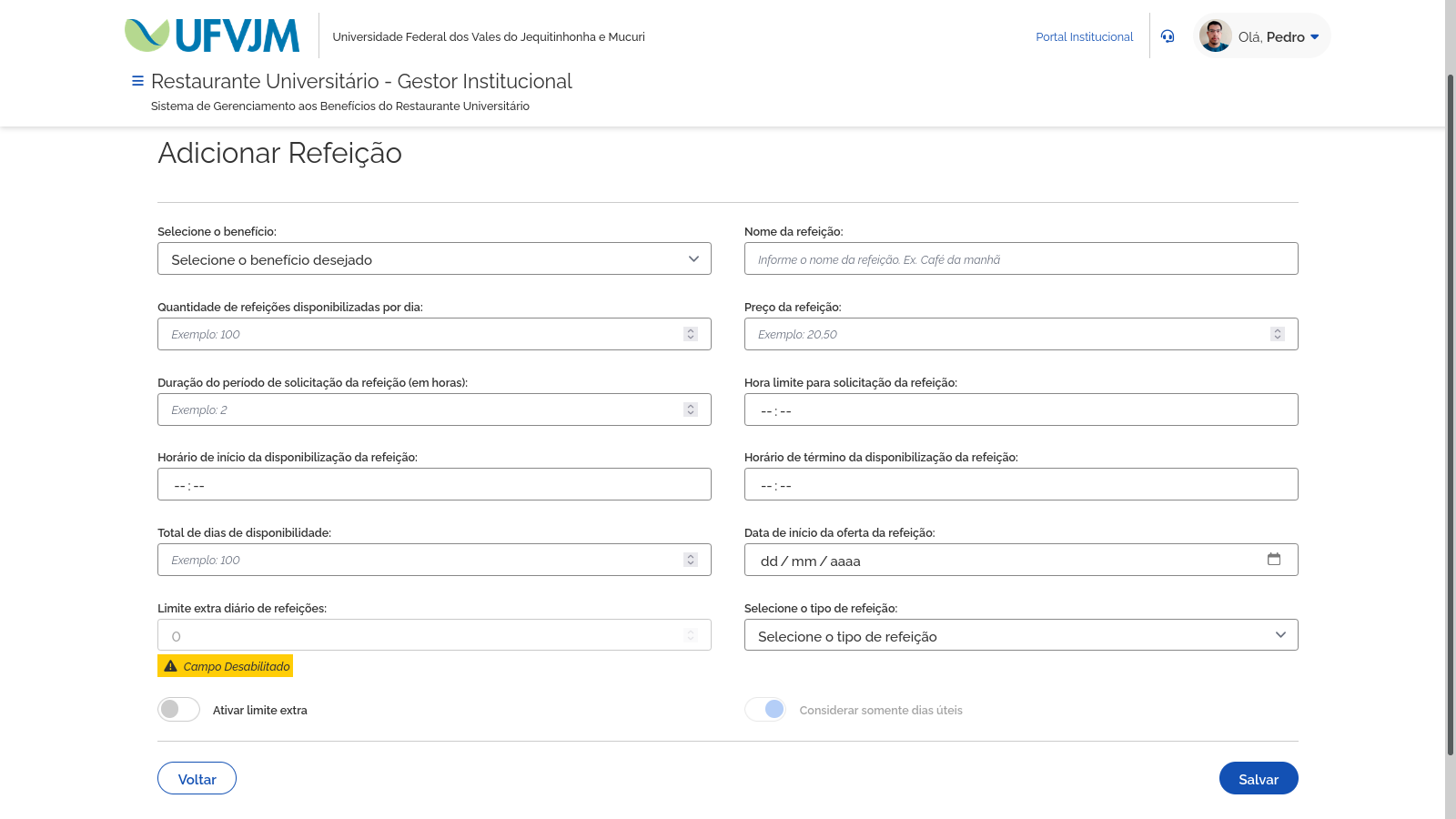
Nesta tela é apresentado um formulário para criação da refeição, com as seguintes funções:
- Selecionar o benefício: Nesta função, você deve escolher a categoria de benefícios existentes. OBS: No atual momento deste tutorial, existe apenas a categoria de benefícios (Restaurantes universitários Existentes) - Restaurante Universitário (RU) - Mucuri;
- Quantidade de refeições disponibilizadas ao dia: Nesta função, você deve especificar a quantidade de refeições por cada dia em específico é disponibilizado aos beneficiários. Exemplo: 150 refeições; Ao longo de 1 dia, será ofertado 150 refeições;
- Período de horas para solicitação do benefício: Nesta função, você deve informar a quantidade de horas prévias para a permissão de solicitação da refeição. Exemplo: 12h - É possível solicitação de refeição em até 12h antes do início da disponibilização da refeição. Isso implica que um café da manhã que está previsto para as 08h da manhã, pode ser solicitado a partir das 20h do dia anterior;
- Horário de início da disponibilização da refeição: Nesta função, você deve especificar o horário de início da disponibilização da refeição. Exemplo: 08h da Manhã: O benefício Café da Manhã será ofertado ou disponível para resgate a partir das 08h da manhã OBS: O horário de início da disponibilização deve ser anterior ao horário de término da refeição. Se essas condições não forem atendidas, o sistema retorna um erro e a refeição não é criada;
- Totais de dias disponibilizados à refeição: Nesta função, você deve especificar a duração em dias que o benefício será ofertado. Exemplo: 50 dias - O benefício X será ofertado por 50 dias;
- Nome da refeição: Nesta função, você deve informar o nome da refeição cadastrada. Exemplo: Café da Manhã 08h: A refeição é chamada de café da manhã 08h;
- Preço da refeição: Nesta função, você deve informar o ṕreço de cada refeição. Exemplo: 7.50: Cada refeição terá um custo de R$7.50,00;
- Horário limite para a solicitação da refeição: Nesta função, você deve informar o horário limite para a solicitação desta refeição. Exemplo: 07h: Ainda no exemplo de café da manhã, se ela será ofertada às 08h, o limite de horário para solicitação será às 07h da manhã. Neste sentido, os beneficiários (estudantes) só vão conseguir solicitar o ticket da refeição até as 07h da manhã. Após este horário, aquele ticket, mesmo que gerado, fica inutilizado caso ele não seja solicitado. OBS: O horário limite da solicitação deve ser anterior ao início da disponibilização da refeição. Se essas condições não forem atendidas, o sistema retorna um erro e a refeição não é criada;
- Horário de término da disponibilização da refeição: Nesta função, você deve informar o horário limite para disponibilização da refeição. Exemplo: 10h: Ainda no exemplo de café da manhã, considerado que ele seja disponibilizado às 08h da manhã. Este horário de 10h, indica o fim da disponibilização dele. Então, ele será oferecido das 08h às 10h;
- Data de início da oferta: Nesta função, você deve informar a data de início da oferta do benefício. Exemplo: 21/11/2025: No dia 21/11/2025 será o início da oferta de café da manhã por 50 dias, neste exemplo fictício;
- Tipo da refeição: Nesta função, você deve informar o tipo da refeição a ser cadastrada. Exemplo: Café da Manhã, neste exemplo, o tipo da refeição cadastrada e que será disponibilizada, é de Café da manhã;
- Caso exista um limite extra de refeições: Esta opção é para o caso de disponibilização de oferta de refeição previamente não esperada, ela altera o limite de refeições diárias para considerar este limite "extra";
Observações:
- O horário limite da solicitação deve ser anterior ao início da disponibilização da refeição.
- O horário de início da disponibilização deve ser anterior ao horário de término da refeição.
Se essas condições não forem atendidas, o sistema retorna um erro e a refeição não é criada. Caso todos os horários estejam corretos, o sistema cria a refeição e retorna à tela principal para gerenciar refeições com uma mensagem de sucesso.
O tutorial de como editar uma Refeição será explorada no próximo capítulo. Seu acesso está disponível através do link a seguir: