
Solicitar Refeição
Já entendido sobre a tela principal do app, iremosvamos explorar a funcionalidade de solicitação de refeições . Caso não tenha lido a apresentação da tela principal e suas funcionalidades, favor, consultá-lo no link a seguir: Clique aqui para acessar o tutorial.
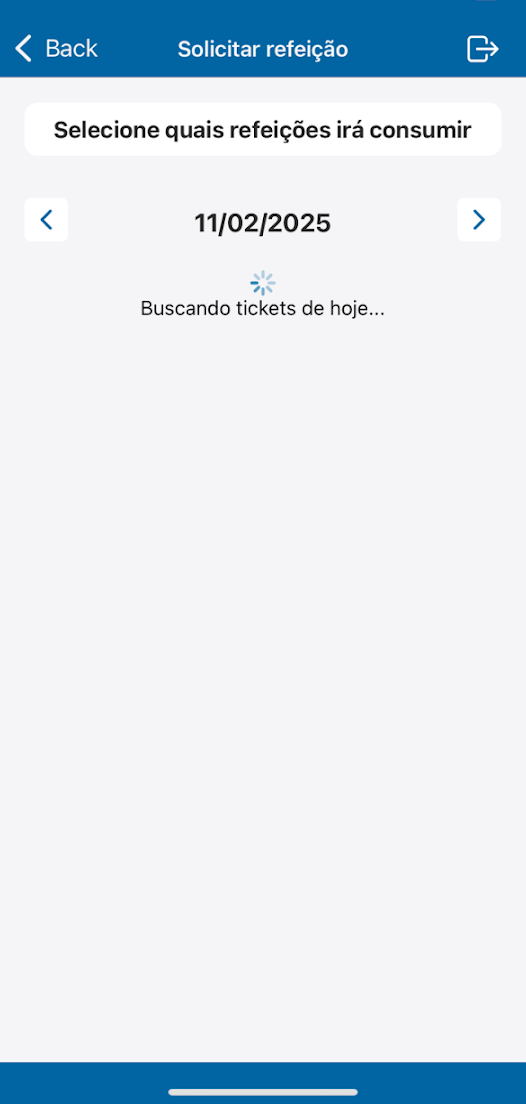
Após Clicado no botão de "Solicitar Refeição", você seráé redirecionado para a tela de solicitação da refeição, porém antes desta tela, o sistema verificará se existe tickets disponíveis para o estudante naquele dia, representado pela tela abaixo:
Caso o estudante possua tickets disponíveis para o dia verificado, o sistema irávai direcioná-lo, finalmente,lo para a tela de solicitação do ticket. Que é representado na tela abaixo:
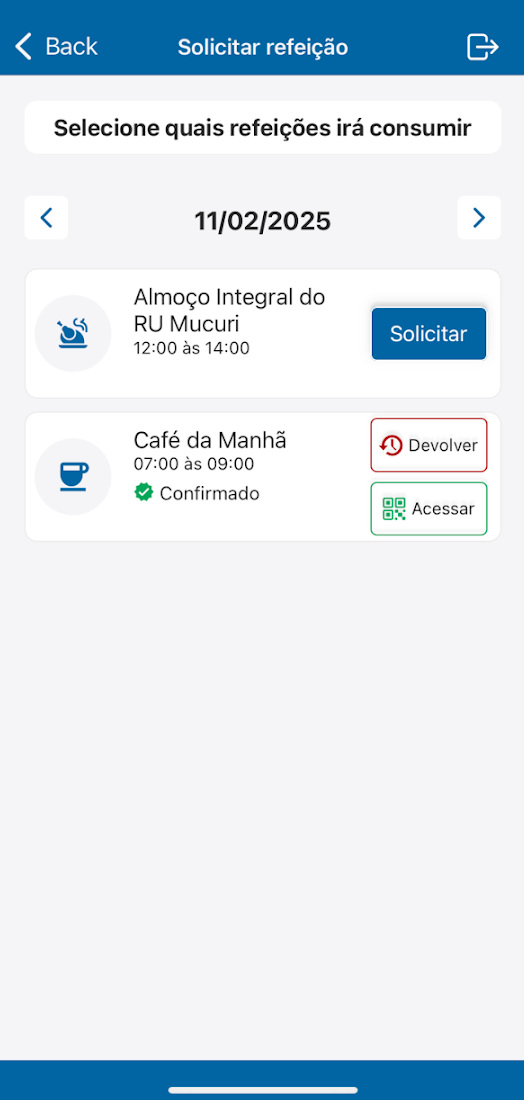
Funcionalidades:
- 1) Logout: No canto superior direito, se localiza o botão de sair ou Logout do aplicativo, clicando nele, você
irávai sair doaplicativo e será redirecionado para tela de login.aplicativo. - 2) Voltar: No canto superior esquerdo,
se localizarlocaliza o botão de voltar, clicando nele, vocêserávai ser redirecionado para a tela principal do aplicativo. - 3) Dia da refeição: Embaixo do menu superior se
encontralocalizaaas informaçãoões sobre o dia referente a consulta e disponibilidade do benefício. - 4) Informação da refeição: Cada refeição
ficaráfica localizada em 1 card, e neste cardirá contercontém as informações sobre ela, estas, serão explicadas com maiores detalhes, abaixo.
Informações da Refeição:
- 1) Botão Solicitar: Embaixo da data se localiza as refeições disponíveis, caso você esteja no dia e horário correto para solicitação da refeição,
vocêéconseguirápermitidosolicitar,solicitar o recurso, caso não esteja, o sistemaretornaráretorna uma imagem na tela informando que não foi possível solicitar o benefício, caso você tenha esquecido e não solicitado no tempo correto, aquele ticket gerado nãoserá possívelpode ser resgatado eiráéexpirar.expirado. - 2) Botão Devolver: Uma vez solicitado o ticket, você
terátem a opção de devolver aquele ticket, deixando-o disponível para solicitação novamente, caso esteja em tempo de solicitação. - 3) Botão Acessar: Clicando no botão de acessar, você
seráé redirecionado para o ticket, apresentando-o junto com todas suas informações.
O tutorial contendo um exemplo de apresentação de ticket será explorado no próximo capítulo. Seu acesso está disponível através do link a seguir: Clique aqui para acessar o tutorial.