Conexão manual - Windows
Translator
Para configurar a rede Eduroam no Windows 8 acima, siga os seguintes passos:
Passo1
- Clicar no botão "Iniciar";
- Pesquisar por "Wi-fi" no campo de pesquisa;
- Abrir as Configurações de Wi-fi;
- Acessar "Gerenciar redes conhecidas";
- Clicar em "
AdicionarRemover a rede eduroam";
Passo 2
- Acesse o portal cat.eduroam.org pesquise por “UFVJM” ou, caso o manual estiver online, clique no link abaixo: https://cat.eduroam.org/?idp=6172&profile=9208.
- Depois de baixar o aplicativo, instale-o e siga as instruções do aplicativo.
- Em seguida, clique em Iniciar e pesquise por “Painel” e clique em “Painel de Controle”.
- Abra “Central de redes de compartilhamento”
-
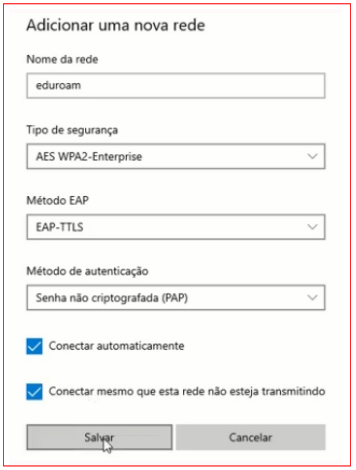
4. Configurar uma nova conexão ou rede
"; Preencher os campos conforme dados e imagem a seguir:Nome da rede:eduroamfTipo de segurança:AES WPA2-EnterprisefMétodo EAP:EAP-TLLSfIdentidade:seulogininstitucional incluindo @ufvjm.edu.brfMétodo de autenticação:senha não criptografada (PAP)f
Clicar em "Salvar"

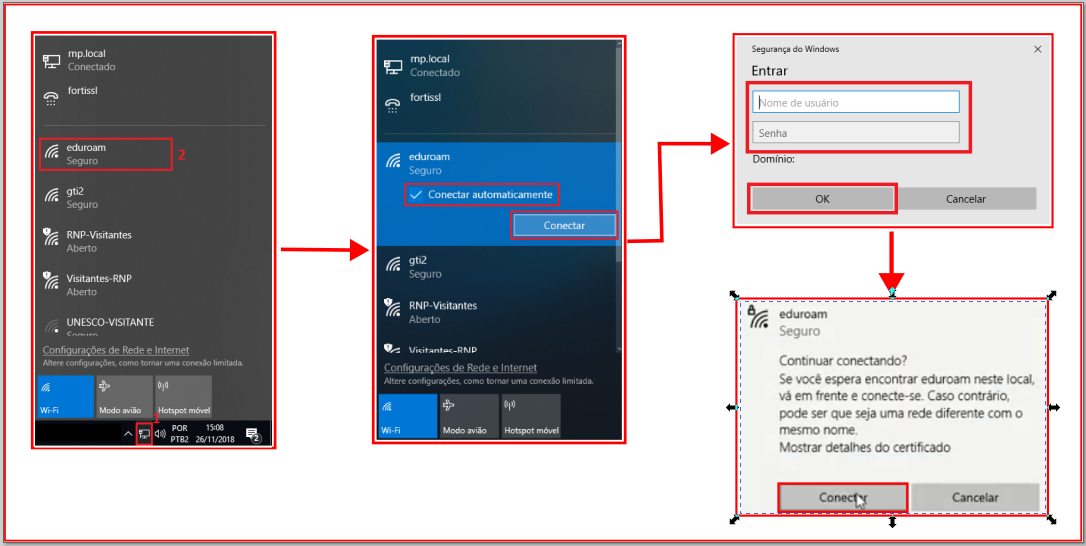
Para acessar a rede eduroam no Windows 10, seguir os passos a seguir:
Clicar no botão de redes
Clicar em "Conectar automaticamente" e em seguida em "Conectar";
Nome de usuário: login institucional (nome.sobrenome)
Senha: senha institucional (senha da rede CAFe)
Clicar em "Ok"
Clicar em "Conectar"