Autorização de Acesso de Chefia Titular e Eventual
A solicitação para habilitar um servidor como chefe de um setor tem que vir do e-mail pessoal institucional da pessoa, com cópia em PDF da portaria que autoriza e deverá exercer suas atividades fora da sede.
Solicite a informação de quem foi o último chefe do setor para facilitar a informação dos setores dos quais o novo chefe será responsável (abra as informações do chefe anterior, dando print nas marcações e insira para o novo chefe);
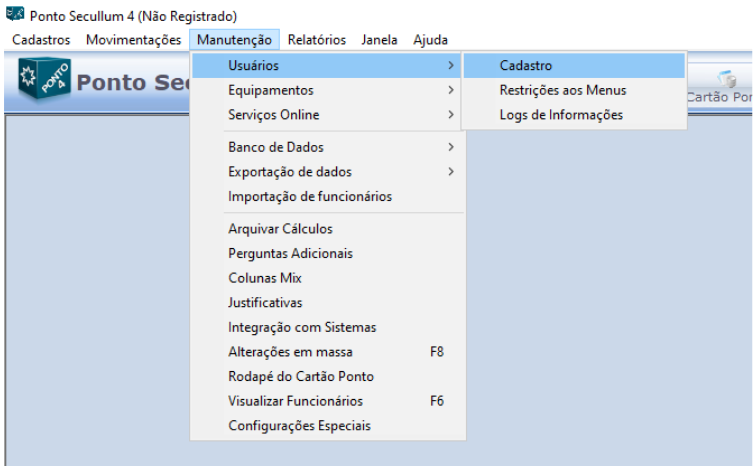
Quando algum servidor solicitar o acesso de chefia a algum departamento, seção, diretoria, etc., basta clicar em “Manutenção” -> “Usuários” -> “Cadastro”.
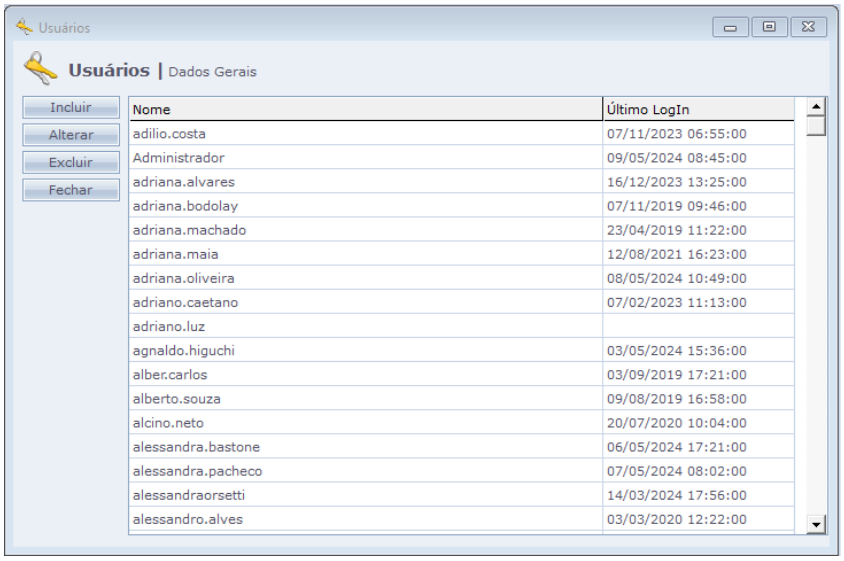
Pesquise pelo nome do solicitante no e-mail institucional. Caso o login do e-mail institucional do solicitante apareça na lista, basta clicar duas vezes sobre ele. Caso não esteja, clique em “Incluir”.
No campo “Nome”, digite o e-mail institucional do solicitante, sem colocar a parte do “@ufvjm.edu.br”.
No campo “E-mail”, digite o e-mail institucional completo.
Feito isso, iremos inserir uma senha para o usuário, restringir os departamentos aos quais ele terá acesso e permitir ao usuário realizar alterações de ponto.
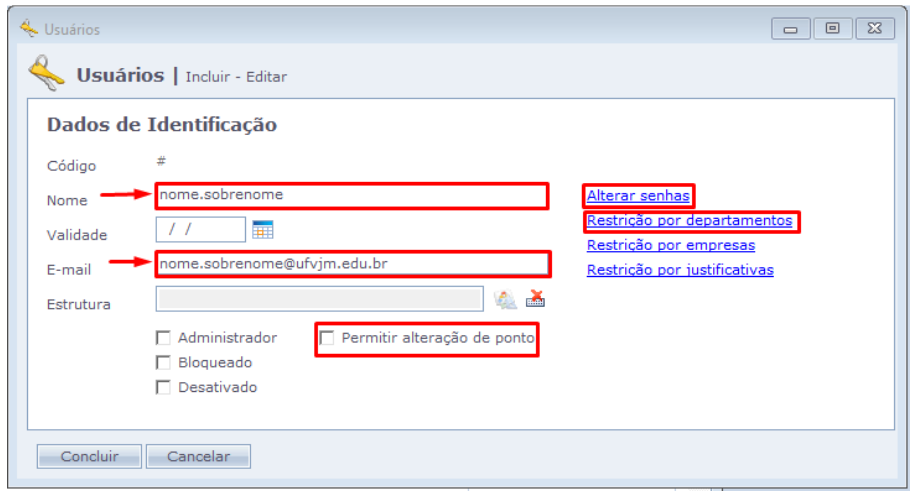
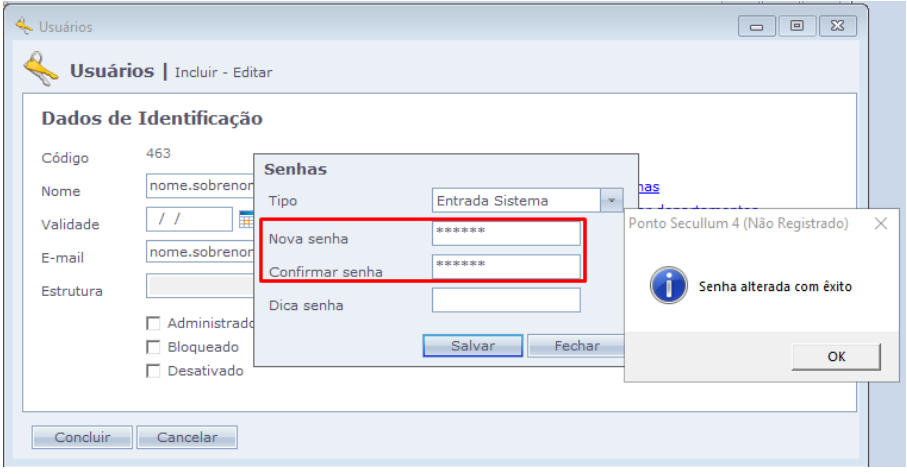
Clique em “Alterar senhas” e digite uma senha inicial. Para o cadastro inicial e por questões de segurança, você devera gerar uma senha aleatória usando o site (https://www.lastpass.com/pt/features/password-generator) ou similar, com no mínimo 10 caracteres e compreensível e colar a senha gerada nos campos Nova senha e Confirmar senha. Após isso clique em Salvar e OK.
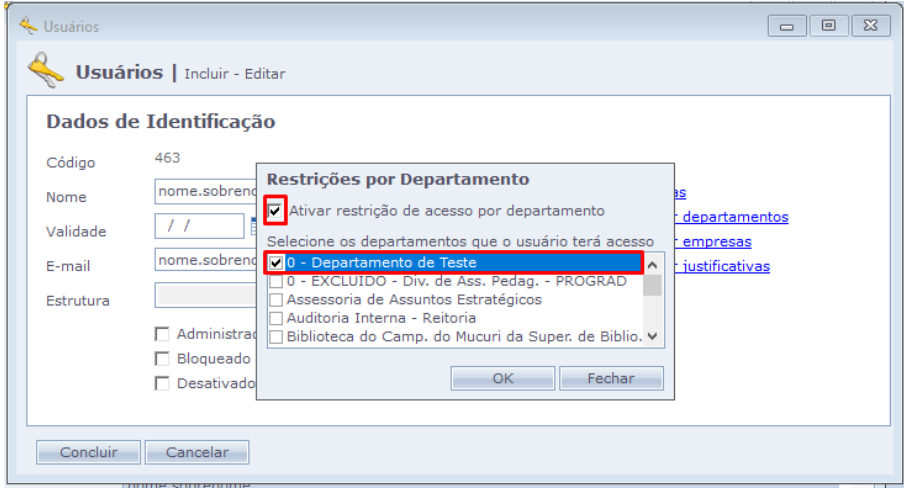
Clique em “Restrição por departamentos”, selecione a caixa “Ativar restrição de acesso por departamento” e selecione os departamentos solicitados pelo servidor.
Clique em “Permitir alteração de ponto”, prossiga, aceite o documento e finalize.
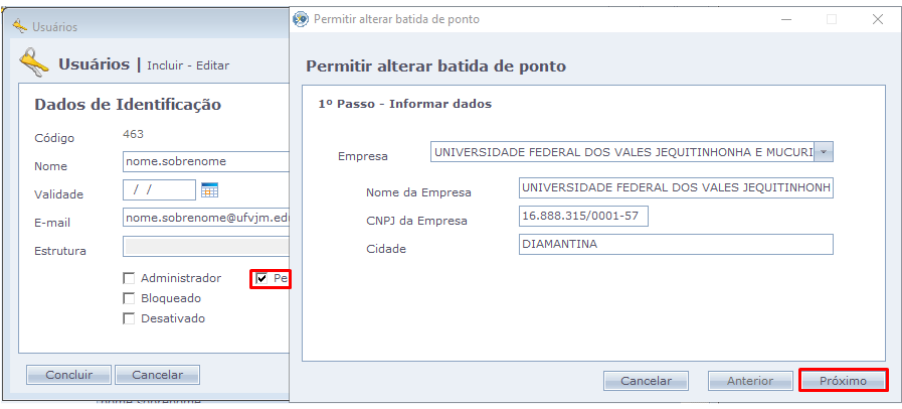
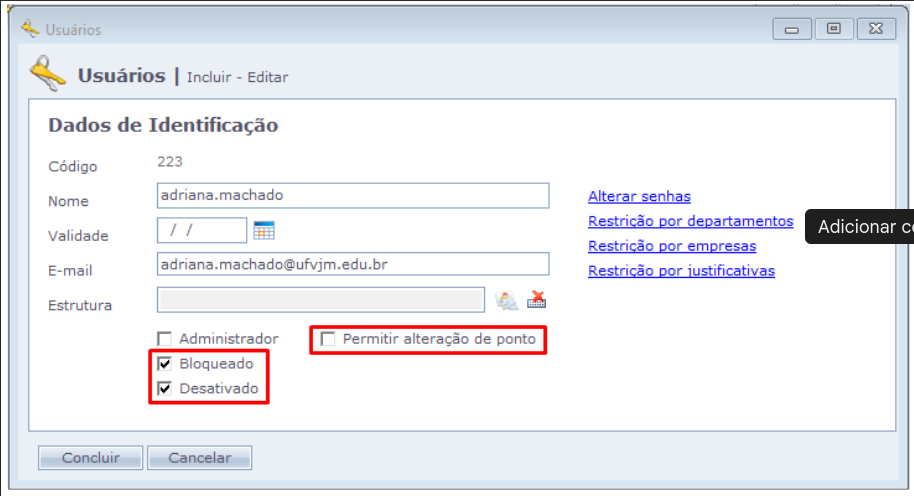
Quando cessar a situação de chefia do servidor, pesquise pelo login do usuário, desmarque a caixa “Permitir alteração de ponto” e marque as caixas “Bloqueado” e “Desativado”.